新手必看:2026最新WPS使用技巧与多端协同指南
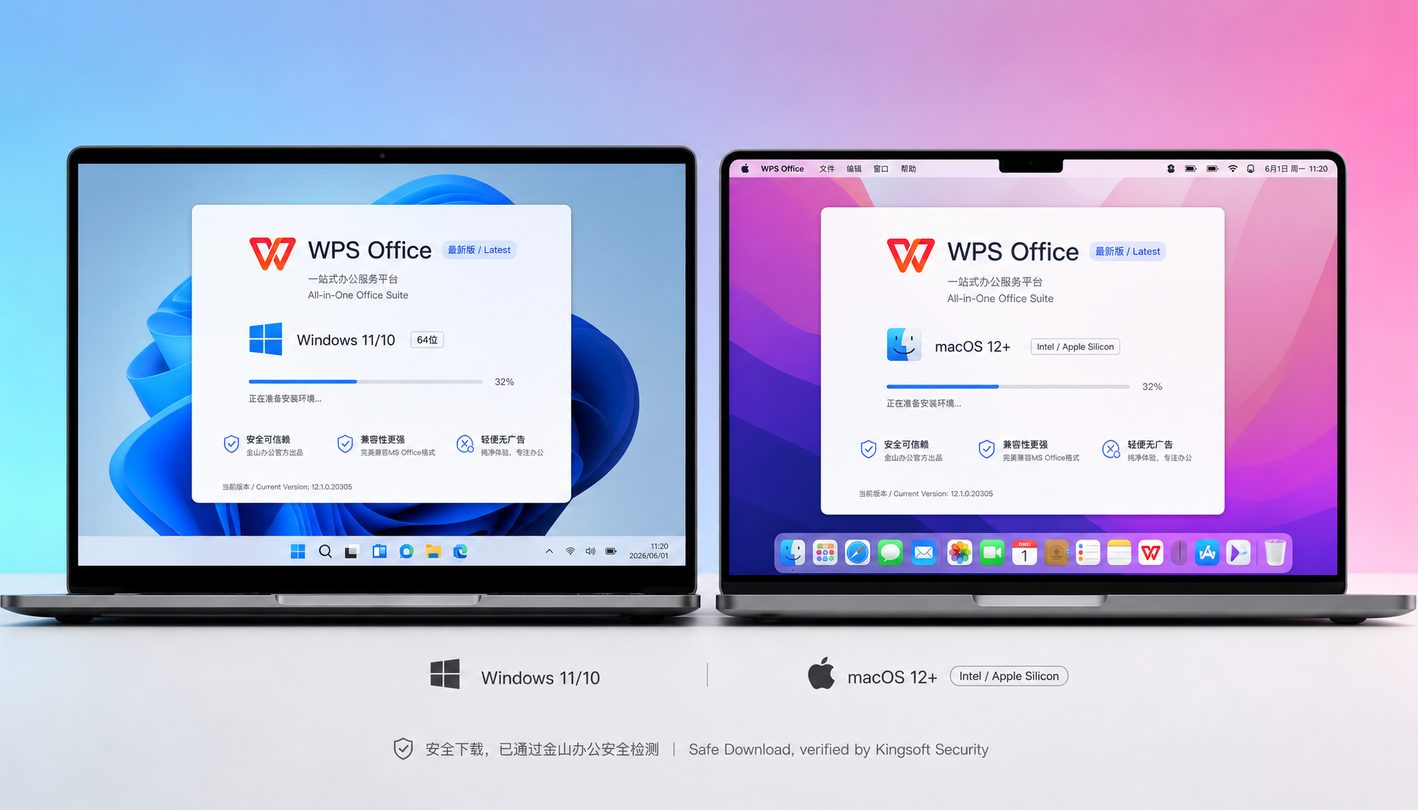
首次部署与多端安装的避坑指南
对于刚接触WPS Office的新手用户来说,顺利完成软件的安装与首次配置是高效办公的第一步。为了确保软件运行的安全与稳定,建议直接访问官方正版下载中心 `/download.html` 获取最新安装包。WPS Office目前已实现Windows、macOS、Linux、Android及iOS全平台覆盖,提供文字、表格、演示及PDF一站式集成处理。
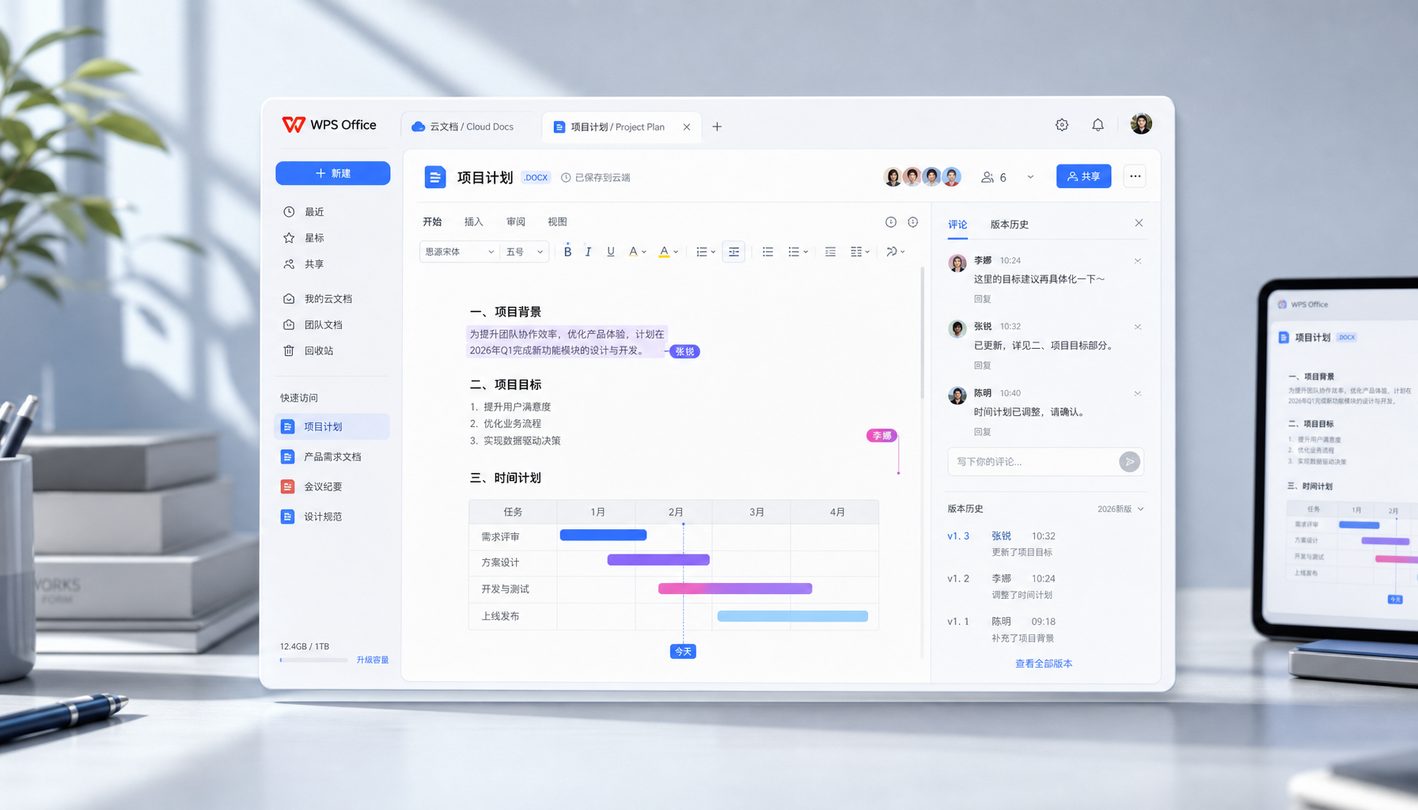
在首次安装时,部分用户可能会遇到权限受限或旧版本残留导致安装失败的问题。具体的故障排查方法是:在Windows系统中,若提示“写入文件失败”,请右键点击安装包选择“以管理员身份运行”;而在macOS系统中,若遇到“无法打开已损坏的App”提示,需进入“系统设置 -> 隐私与安全”,允许来自任何来源或已识别开发者的应用。完成安装后,首次启动时建议勾选“关联所有兼容格式”,以确保完美还原主流办公格式,避免排版乱码。
玩转云端迁移:实现毫秒级自动保存与多端接续
在多设备协作成为常态的今天,如何安全地管理和迁移文档是核心的wps使用技巧之一。WPS云文档支持多人实时在线编辑与毫秒级自动保存,并提供了多达100层的历史版本回溯功能,这为数据安全提供了极大的保障。
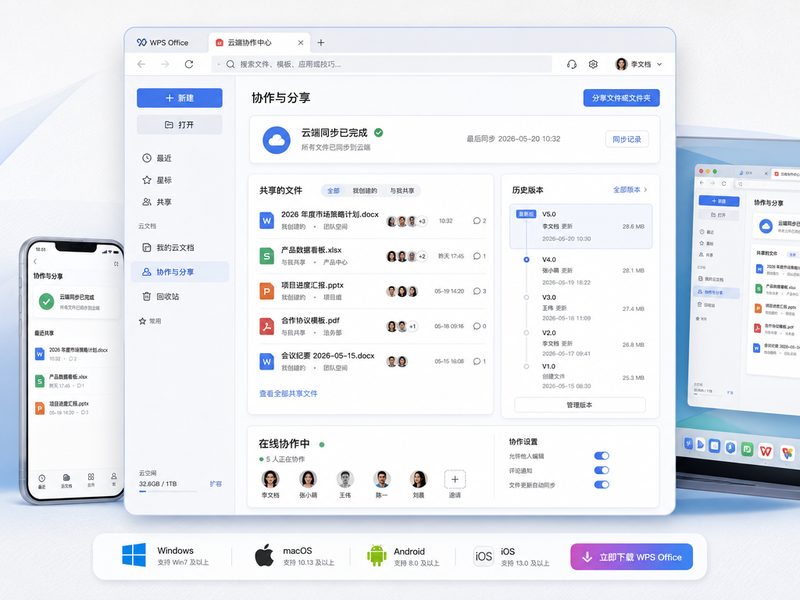
对于新手用户,将本地零散的文档迁移到云端是推荐的首要操作。具体的使用场景如下:打开WPS客户端,进入“云文档”界面,点击“上传文件”或直接将本地文件夹拖入云端存储区。若在迁移过程中遇到“文件正在被另一进程占用而无法同步”的报错,可执行以下步骤排查:首先确认该文档是否在其他软件中处于打开状态,关闭相关程序后,在任务管理器中结束残留的WPS后台进程,重新导入即可。成功上云后,您在手机或平板上登录同一账号,即可实现跨设备接续编辑。
WPS AI深度协同:用对话式指令重塑日常工作
截至2026年07月,深度集成于软件内部的WPS AI智能办公助手已成为重塑效率的核心工具。它不仅支持对话式文档处理和内容自动生成,还能进行深度的数据洞察与超长文档分析。
新手用户在首次配置好WPS账号后,即可在文档右侧或通过快捷键唤醒AI助手。例如,在处理复杂的表格数据时,您可以直接在对话框中输入类似“@WPS_AI_Assistant 请根据上周销售数据生成一份总结报告,并分析下周趋势”的指令。AI会自动识别表格区域并生成直观的可视化图表与文字结论。如果AI无法读取数据,请检查表格是否处于“只读”或“保护”状态,解除限制后重新发送指令即可。
安全防护与版本更新维护指南
保持软件处于最新稳定版,能够有效规避系统漏洞并体验最新的功能。在最新版本的更新中,WPS进一步更新了内置安全组件,增强了宏脚本运行的沙箱防护,这对于经常需要运行自动化表格的用户来说至关重要。
如果您在运行含有宏的表格时遇到“安全策略阻止运行”的提示,可以通过以下配置进行排障:依次点击“文件 -> 选项 -> 信任中心”,在“宏设置”中选择“禁用所有宏,并发出通知”或“启用所有宏(不推荐,仅在信任源时使用)”。同时,建议定期通过“帮助 -> 检查更新”确保客户端升级至当前稳定版,以修复在某些macOS版本下云文档同步偶发的延迟等已知问题,保障办公流程的流畅与安全。
总结
掌握这些基础且实用的wps使用技巧,能帮助您在短时间内搭建起高效、安全的数字化办公空间。无论是多端同步的便捷,还是AI助手的智能化辅助,都将为您的日常工作带来质的飞跃。现在就前往官网主页 `/` 开启智能办公新时代,或直接访问 `/download.html` 下载最新版客户端,即刻体验无界协作的魅力!
在日常办公中,掌握高效的wps使用技巧能让工作事半功倍。截至2026年07月,最新版WPS Office已深度集成AI助手并强化了云端协作能力。为了帮助新手用户快速上手,本文将详细解析WPS Office在Windows、macOS等多端的安装与首次配置要点,分享实用的云端迁移与WPS AI协同技巧,并针对常见的同步与安全设置提供具体的排错方案,助您轻松开启智能办公新时代。