突破传统办公效率:2026全新wps教程之多端部署与AI协同实操
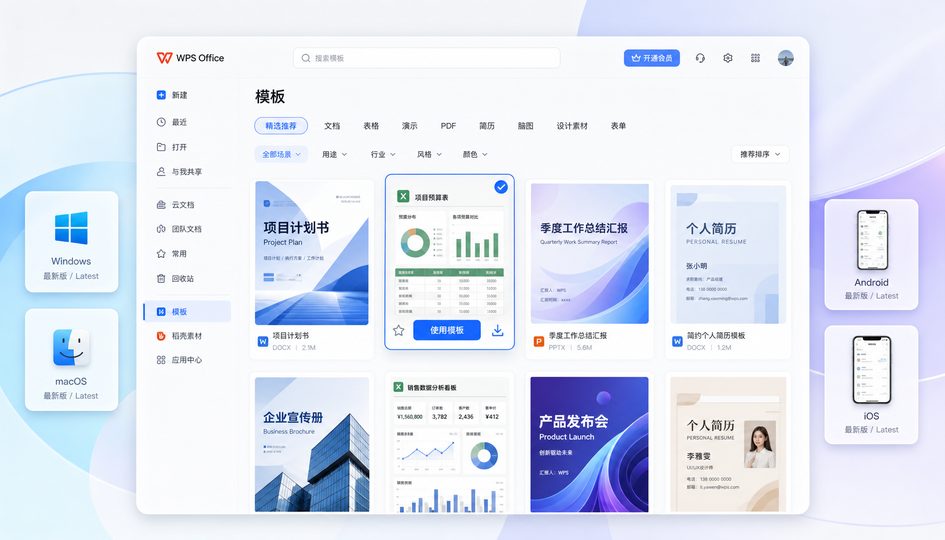
面对数字化办公的快速更迭,如何在新设备上快速部署办公软件并实现无缝协作?本教程将带您一步步完成WPS Office的安装、配置与AI功能激活,让您的工作效率实现质的飞跃。
跨平台极速安装与环境配置
部署WPS Office的第一步是获取正版安装包。请直接访问官方下载中心(/download.html),系统会自动识别您的设备平台。WPS Office 2026官方下载中心提供Windows、macOS、Linux、Android及iOS全平台版本。在Windows系统下,双击运行安装程序,建议勾选“加入用户体验改进计划”以获取最新的热修复补丁。对于macOS用户,若在安装后遇到云文档同步偶发的延迟问题,请确保版本号已更新至v12.1.0.17950或更高版本,该版本已针对macOS底层同步机制进行了深度优化,并增强了宏脚本运行的沙箱防护,确保运行安全。
旧文档一键上云与多端接续
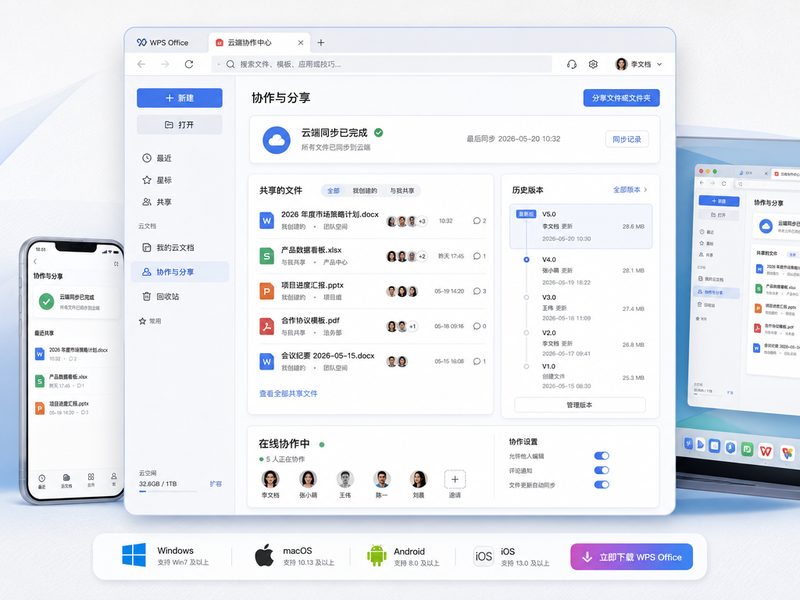
迁移历史文档是换机或升级后的首要任务。登录WPS账号后,点击左侧导航栏的“云文档”图标。您可以直接将本地文件夹拖拽至云空间,系统将启用毫秒级自动保存机制。针对跨设备接续场景,WPS云文档支持100层历史版本回溯。若在迁移过程中遇到“文件占用无法上传”的报错,请先检查任务管理器中是否有残留的wps.exe进程,将其结束即可恢复正常上传。云文档不仅支持Windows和Mac,还能在iOS与Android端实时同步,实现多人在线编辑与安全链接分享,彻底打破地域限制。
唤醒WPS AI开启智能撰写
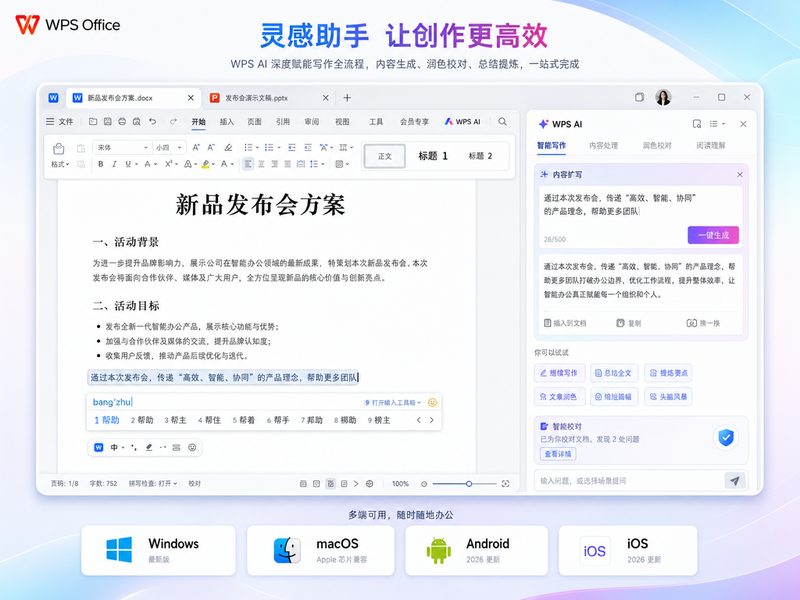
作为2026年核心的办公新大脑,WPS AI智能助手已深度集成于文字、表格和演示组件中。首次使用时,打开任意空白文档,按下快捷键“Ctrl + J”或点击右上角的“WPS AI”图标即可唤醒。在弹出的对话框中,您可以直接输入指令。例如,输入“@WPS_AI_Assistant 请根据上周销售数据生成一份总结报告,并分析下周趋势”,AI将自动读取关联的表格数据并生成可视化摘要。若遇到AI助手无响应的情况,请在“设置-隐私设置”中确认已授权AI算力调用,并检查网络代理是否拦截了WPS的API请求。
深度兼容性调整与排版防乱码
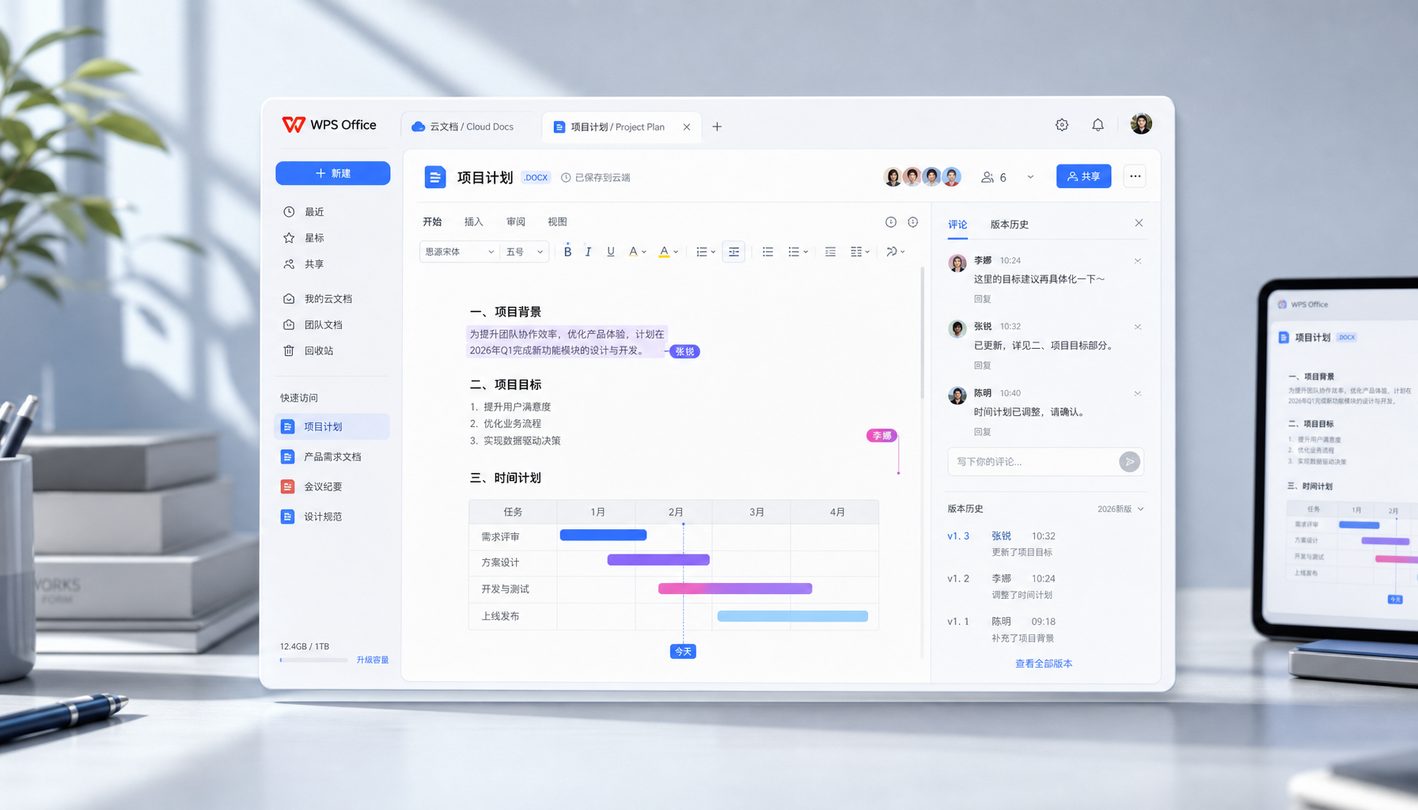
在日常办公中,不同软件格式之间的兼容性至关重要。WPS Office实现了多合一文档处理,完美还原主流办公格式。为了防止旧版.doc或.xls文件在导入时出现排版乱码,建议在“文件-选项-兼容性”中,将默认保存格式设置为最新标准格式(如.docx, .xlsx)。如果发现特定字体在跨平台(如从Windows迁移到macOS)后显示异常,可以通过WPS云字库功能,将常用字体一键打包上传至云端。这样,无论在哪个终端打开文档,系统都会自动调用云端字体进行渲染,确保排版绝对一致。
常见问题
在macOS系统上安装WPS后,为什么云文档同步会出现延迟?
这通常与系统版本兼容性有关。请确认您的客户端已升级至v12.1.0.17950或更高版本。您可以通过点击“WPS Office-关于WPS”检查更新,该版本已修复了macOS下云文档同步的偶发延迟,并增强了沙箱安全防护。
迁移本地大文件到云文档时提示“上传失败”该如何排查?
首先请确认该文件未被其他程序占用。若确认未打开,可尝试在任务管理器中结束残留的WPS进程。其次,检查网络连接是否正常,或直接登录网页端云空间进行手动拖拽上传,WPS云文档支持毫秒级自动保存与100层历史版本回溯。
如何在WPS文字中快速调用AI助手分析超长文档?
打开文档后,点击右上角的WPS AI按钮或使用快捷键唤醒。在对话框中输入“@WPS_AI_Assistant”并附带您的指令,如“分析本文档的核心观点并列出大纲”。若无法使用,请检查软件是否为最新版本,并在设置中确认已开启AI功能授权。
总结
立即访问WPS Office 2026官方下载中心(/download.html),获取最新版客户端,开启智能办公新时代!
本篇wps教程专为零基础用户设计,系统梳理了截至2026年07月最新版WPS Office在Windows、macOS及移动端的部署与配置流程。内容涵盖多系统安装避坑指南、旧文档一键迁移至云端,以及WPS AI智能助手的首次唤醒与应用,帮助您快速掌握高效办公的核心技能。