2026最新wps教程:跨平台安装配置与云端文档无缝迁移指南
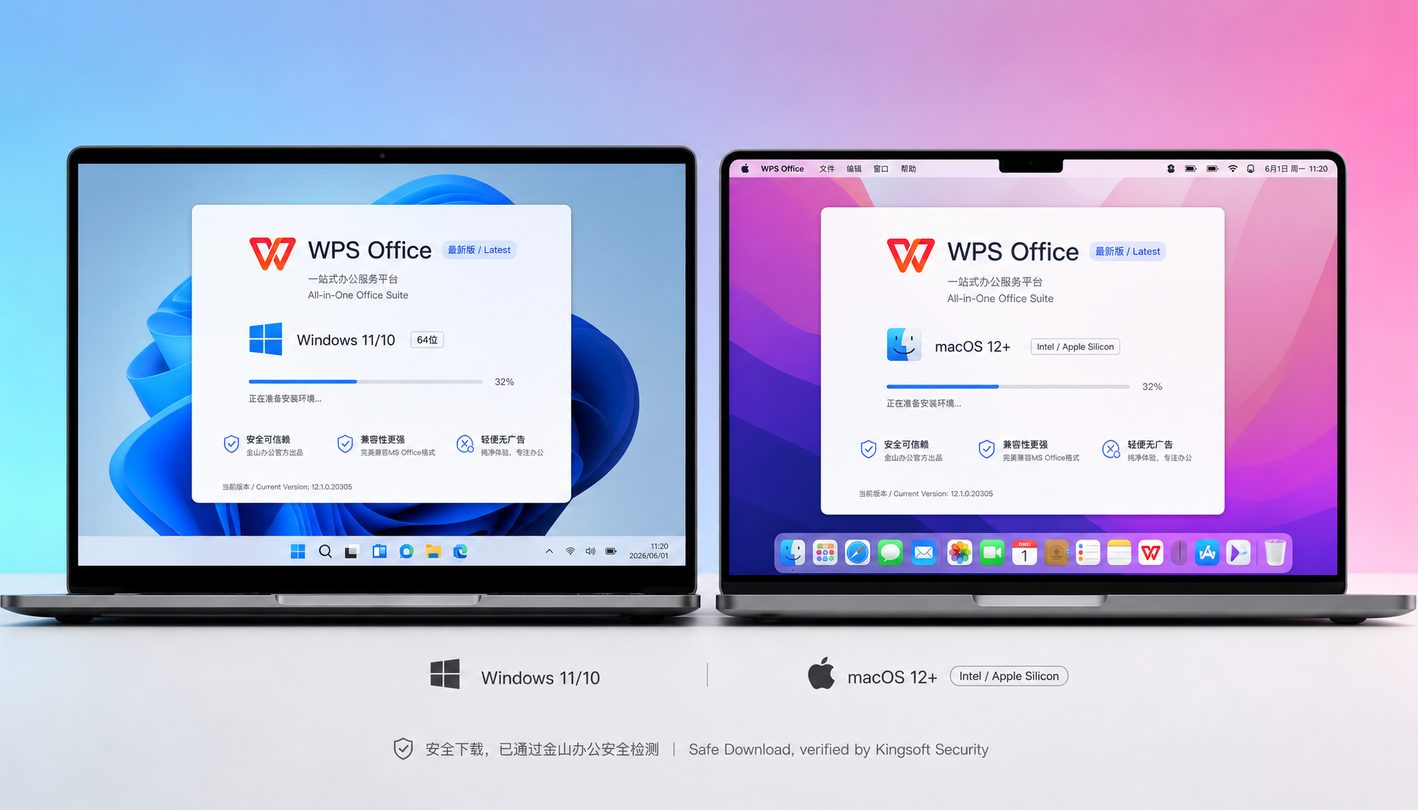
欢迎阅读2026版WPS Office新手快速入门指南。无论您是在Windows、macOS还是移动端上首次使用WPS,本教程都将为您提供清晰、直接的实操步骤,帮助您快速完成软件部署、文档上云以及AI助手的配置,开启智能办公新体验。
全平台极速安装与首次运行配置
部署WPS Office的第一步是获取官方正版安装包。访问官方下载中心(/download.html),系统会自动识别您的设备。对于Windows用户,下载后双击运行安装程序,建议自定义安装路径以释放系统盘空间。对于macOS用户,若在安装后遇到云文档同步延迟问题,请确保版本号已更新至2026年5月发布的最新版本(或参考历史稳定版v12.1.0.17950及以上),该版本已修复特定系统下的同步漏洞。首次启动后,建议在“设置”中开启“硬件加速”,以确保在处理超大表格或复杂PDF时的流畅度。
本地旧文档安全迁移至云端排错
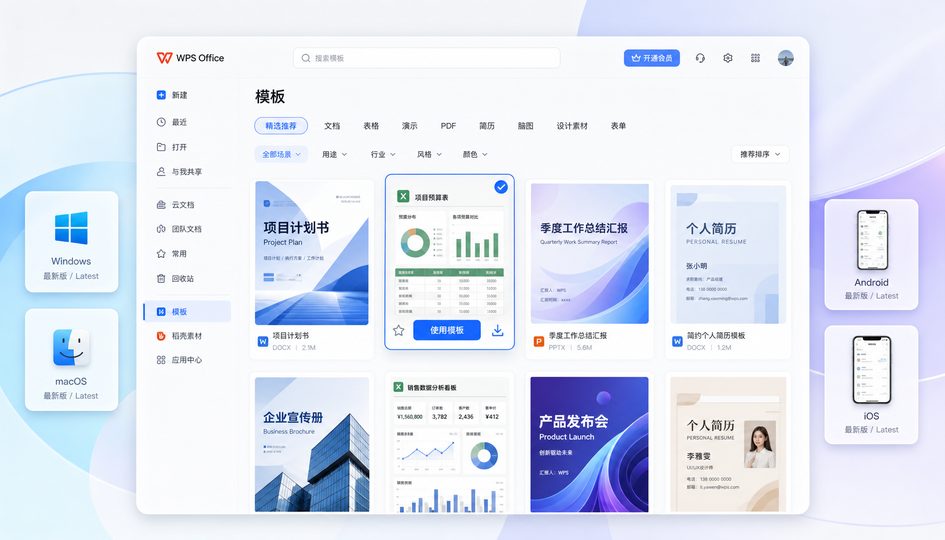
在日常办公中,将分散在本地硬盘的旧文档迁移到云端是实现多端协同的关键。打开WPS后,进入“网盘”界面,点击“上传文件”或直接拖拽文件夹。如果遇到“上传失败”或“文件冲突”的提示,通常是因为文件名包含特殊字符(如*、?、/)或文件正被其他程序占用。解决方法是:先关闭占用该文档的后台进程,重命名文件后再行上传。WPS云文档支持毫秒级自动保存与最高100层的历史版本回溯,您可以在“版本历史”中随时找回误删改的内容,确保数据绝对安全。
唤醒WPS AI助手进行智能创作
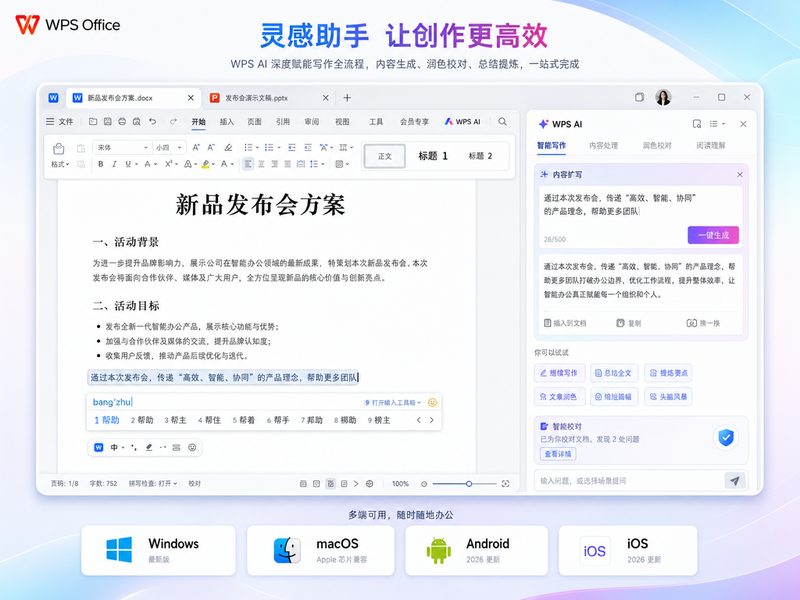
截至2026年07月,最新版WPS Office已深度集成WPS AI助手。在文字(Writer)或表格(Spreadsheets)界面中,您可以通过快捷键或点击右上角的AI图标唤醒它。例如,在处理销售数据时,您可以在对话框中输入指令:“@WPS_AI_Assistant 请根据上周销售数据生成一份总结报告,并分析下周趋势”。AI将自动读取当前表格内容并快速生成可视化图表与文字结论。如果AI未能正确读取数据,请检查表格首行是否设置了清晰的表头,规范的数据结构是AI精准分析的前提。
多端同步设置与团队协作权限控制
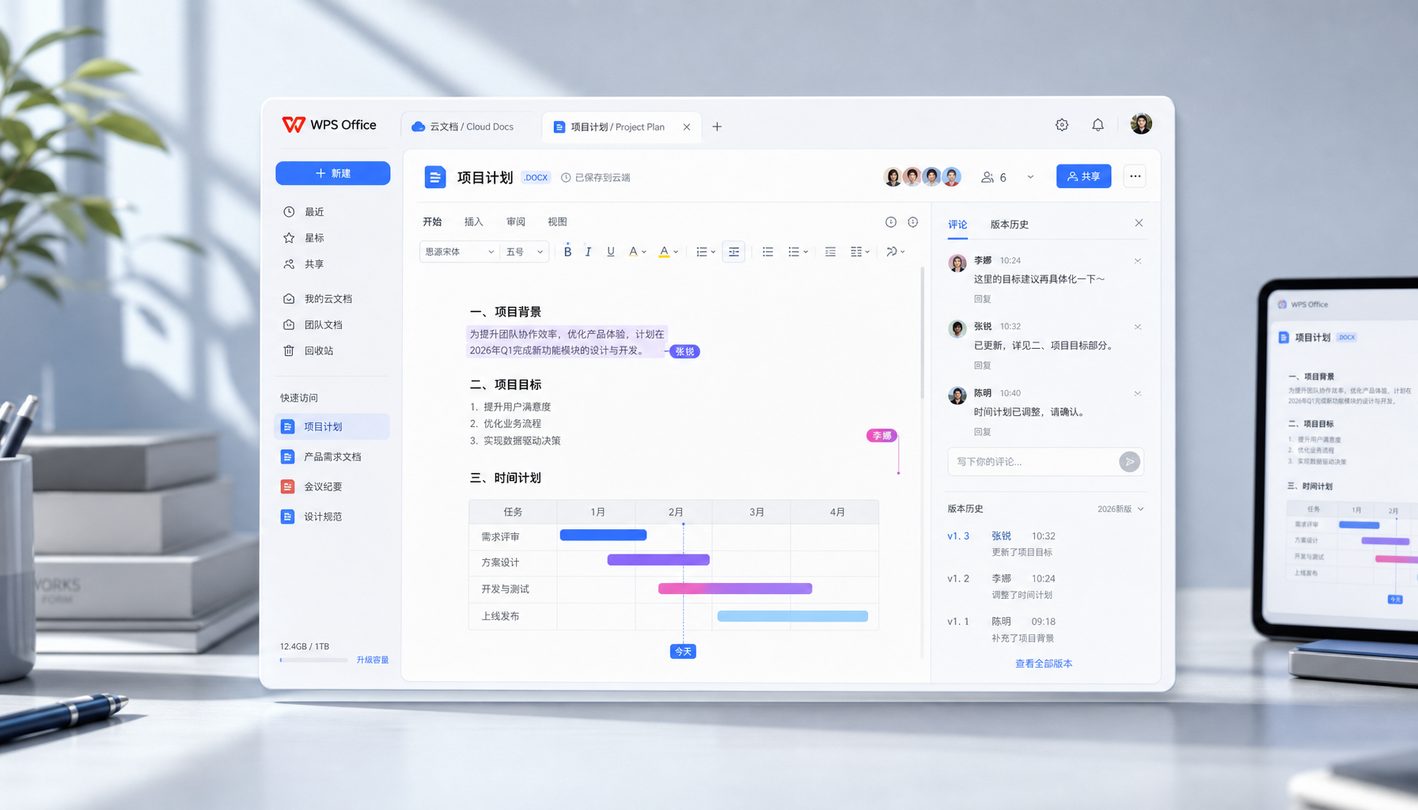
为了实现真正的无界办公,您需要在手机端(iOS/Android)下载WPS App并登录与电脑端相同的账号。在“设置”-“同步设置”中,开启“自动同步最新文档”。在团队协作场景下,点击文档右上角的“分享”按钮,可以创建安全分享链接。您可以精确限制协作者的权限,例如设置为“仅查看”或“可编辑”,并可设置链接有效期及密码。若协作者在实时编辑时出现内容覆盖冲突,系统会提示“保留双方修改”,您只需在弹出的对比窗口中勾选需要保留的版本即可。
常见问题
安装WPS时提示“安装包损坏”或“无法验证开发者”该如何处理?
这通常发生在macOS系统上。请前往Mac的“系统设置”->“隐私与安全性”,在“允许从以下位置下载的App”中选择“App Store和被识别的开发者”。若仍无法运行,请确认是从官方渠道(/download.html)下载的最新稳定版安装包,避免使用第三方修改版。
在云文档中多人同时编辑同一个表格,数据会被覆盖吗?
不会。WPS云文档支持多人实时在线编辑,每个协作者的输入光标会以不同颜色显示。系统采用毫秒级自动保存机制,若两人同时修改同一单元格,系统会保留最后提交的数据,并允许您通过“历史版本”功能回溯到冲突前的任意状态。
为什么我的WPS界面找不到WPS AI助手的入口?
请先确认您的软件已更新至2026年最新版本,并且已登录账号。WPS AI功能目前在部分老旧系统或未登录状态下不可用。您可以通过点击软件右上角的“检查更新”确保版本最新,或访问 /ai_office.html 了解AI助手的具体兼容性要求。
总结
立即访问官方下载中心(/download.html)获取2026最新版WPS Office,开启您的智能云办公之旅。
本篇wps教程专为零基础用户设计,系统梳理了截至2026年07月最新版WPS Office在Windows、macOS及移动端的部署与配置流程。内容涵盖多系统安装避坑指南、旧文档一键迁移至云端、以及WPS AI智能助手的首次唤醒与应用,帮助您快速掌握高效办公的核心技能。