官方wps教程:零基础多端部署与AI助手排错指南
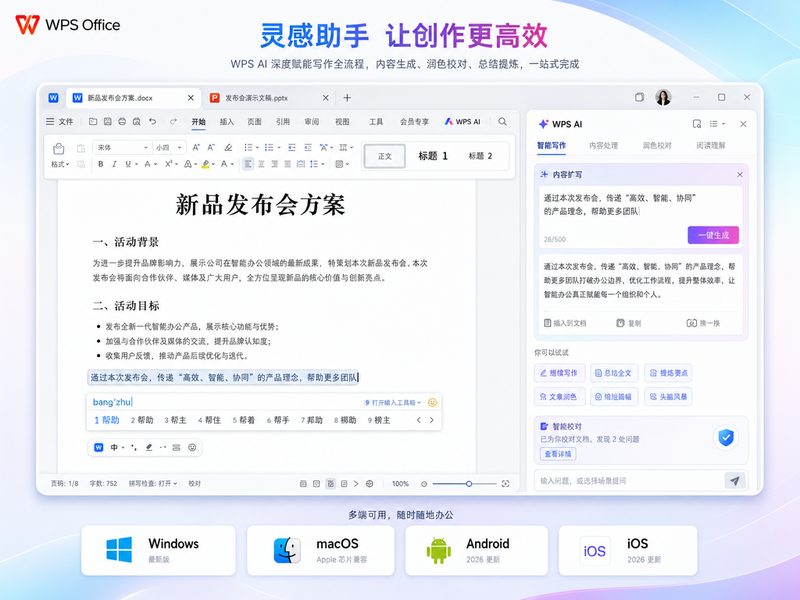
欢迎阅读WPS Office官方新手指南。本文将带您快速掌握2026最新版WPS的多端部署、云端协作与AI智能化操作,解决您在首次配置中可能遇到的实际问题。
第一步:全平台安全获取与首次安装配置
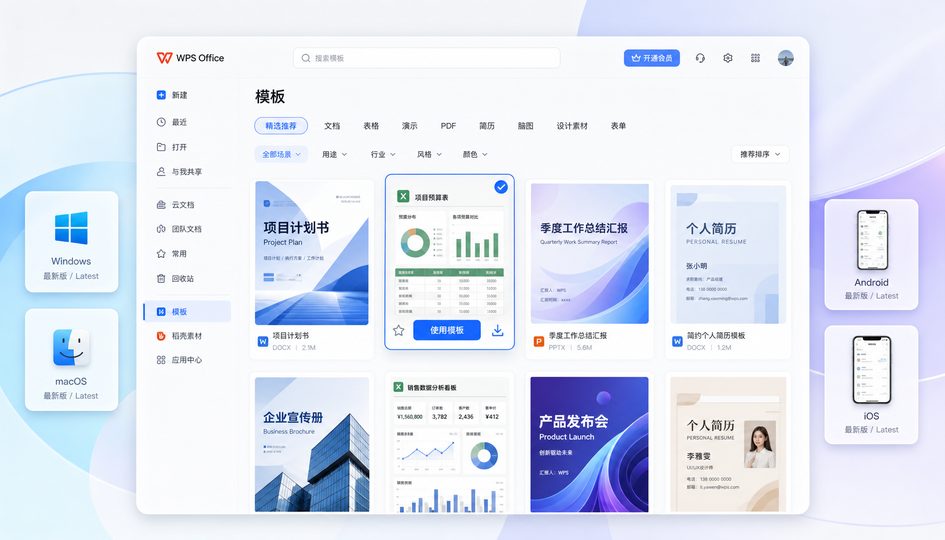
要开启智能办公,首先需要获取正版软件。请访问官方正版下载中心(/download.html),这里提供Windows、macOS、Linux、Android及iOS全平台版本。截至2026年07月,官方已推出深度集成WPS AI助手的最新稳定版。下载完成后,Windows用户建议选择默认的“多合一”安装模式,将文字、表格、演示和PDF集成在一个窗口内切换。macOS用户在拖入Applications文件夹后,首次启动若提示权限确认,需在系统设置的“隐私与安全性”中允许WPS运行,以确保后续多端云同步功能的正常初始化。
第二步:云文档多端同步与版本回溯实操
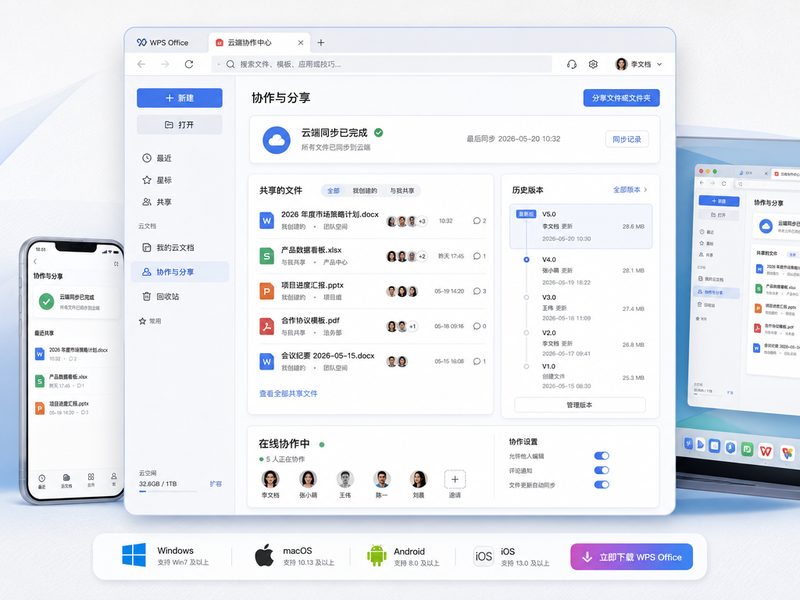
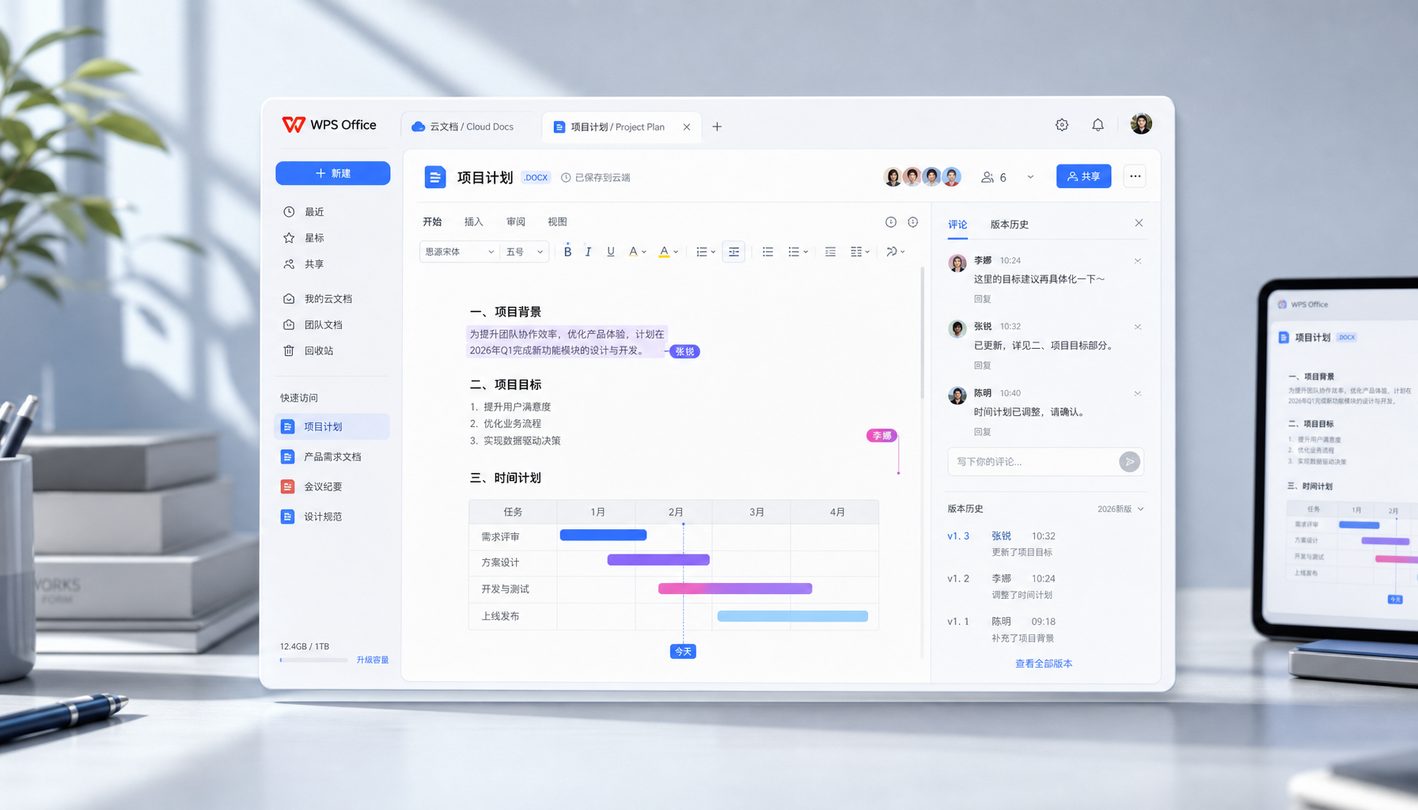
WPS云文档支持多人实时在线编辑与多端同步。新手在将本地旧文档迁移上云时,只需在客户端左侧导航栏选择“云文档”,直接拖拽文件夹即可完成批量上传。在团队协作中,如果遇到他人误改数据的情况,无需慌张,WPS云文档提供高达100层的历史版本回溯功能。您只需在文档右上角点击“历史版本”,即可查看每一次保存的毫秒级记录并一键恢复。若在macOS端遇到云文档同步偶发延迟,请检查软件版本是否已更新至v12.1.0.17950或更高,该版本已针对此问题进行了专门的稳定性优化。
第三步: 唤醒WPS AI助手进行智能数据分析
WPS AI是重塑办公效率的核心工具。在最新版中,您可以通过点击界面右侧的AI图标或在文档中直接输入特定指令来唤醒它。例如,在表格处理场景下,您可以直接向助手发送指令:“@WPS_AI_Assistant 请根据上周销售数据生成一份总结报告,并分析下周趋势”。AI将自动读取当前表格中的数据流,生成结构化的文本总结,并以图表形式预测趋势。对于超长PDF文档,您也可以将其拖入WPS,利用AI的“超长文档分析”功能,在几秒钟内提炼出数万字报告的核心要点,极大节省阅读时间。
第四步:宏脚本运行与沙箱安全防护排错
许多新手在导入企业级表格模板时,经常会遇到“宏脚本被阻止运行”的警告。这是因为WPS在最新版本中增强了宏脚本运行的沙箱防护机制,以防止恶意代码侵害系统。排查此问题时,您需要进入“开发工具”菜单,点击“宏安全性”。在弹出的设置窗口中,将安全级别调整为“提示确认”,并将受信任的发布商证书导入系统。在沙箱保护下运行宏,既能保证自动化脚本(如批量数据汇总宏)的正常执行,又能有效隔离潜在的安全风险,确保本地数据的绝对安全。
常见问题
在macOS系统上使用WPS时,云文档同步一直卡在“正在同步”该如何解决?
这通常与网络环境或版本兼容性有关。请先确认您的客户端已升级至v12.1.0.17950或更高版本,此版本已修复了macOS下云文档同步偶发延迟的问题。若版本无误,可尝试在“设置”-“修复/配置”中清理云文档缓存,或切换网络连接后重新登录账号。
WPS AI助手无法识别我输入的指令,提示“未找到相关数据”该怎么排查?
请确保您已正确使用呼叫前缀,例如在对话框中输入“@WPS_AI_Assistant”并紧跟具体指令。同时,检查您要分析的数据是否已保存在当前活动的工作表中,且未被加密保护。AI助手需要读取未加密的活动数据源才能进行数据洞察与报告生成。
多人同时在线编辑同一个表格,如何避免自己的修改被别人覆盖?
WPS云文档支持多人实时在线编辑,所有修改都会毫秒级自动保存。为了避免编辑冲突,建议在编辑特定单元格时,留意其他协作者的光标位置。如果不慎发生覆盖,可以通过点击“文件”-“历史版本”,在100层历史版本记录中找回您修改前的版本进行恢复。
总结
立即访问WPS Office官方下载中心(/download.html),获取2026年最新版客户端,开启智能协同办公新时代。
本篇wps教程专为新手设计,针对2026年最新版WPS Office提供全平台安装、云文档多端同步、WPS AI助手配置及宏安全排错的详细指引。文章包含macOS同步延迟排查、AI指令调用等真实应用场景,帮助您快速熟悉多合一文档处理,实现无界协同办公。