新手必看WPS教程:手把手教你完成多系统安装、本地文档云端迁移与AI助手初始化配置
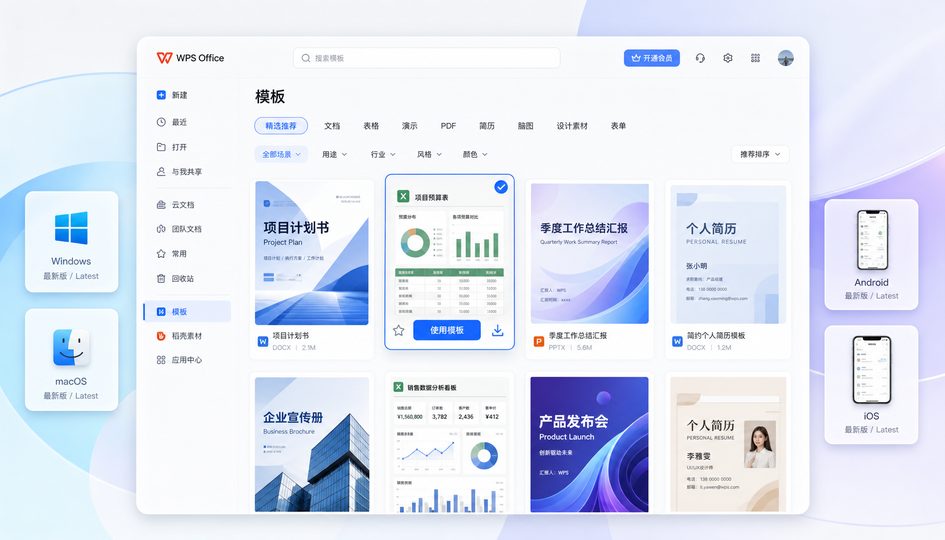
对于刚接触WPS Office的新手用户来说,如何快速完成软件安装、将旧设备中的历史文档安全迁移到云端,并顺利启用全新的AI助手,是开启高效办公的关键第一步。本教程将带您一步步完成这些核心配置。
第一步:多平台客户端极速部署与版本选择
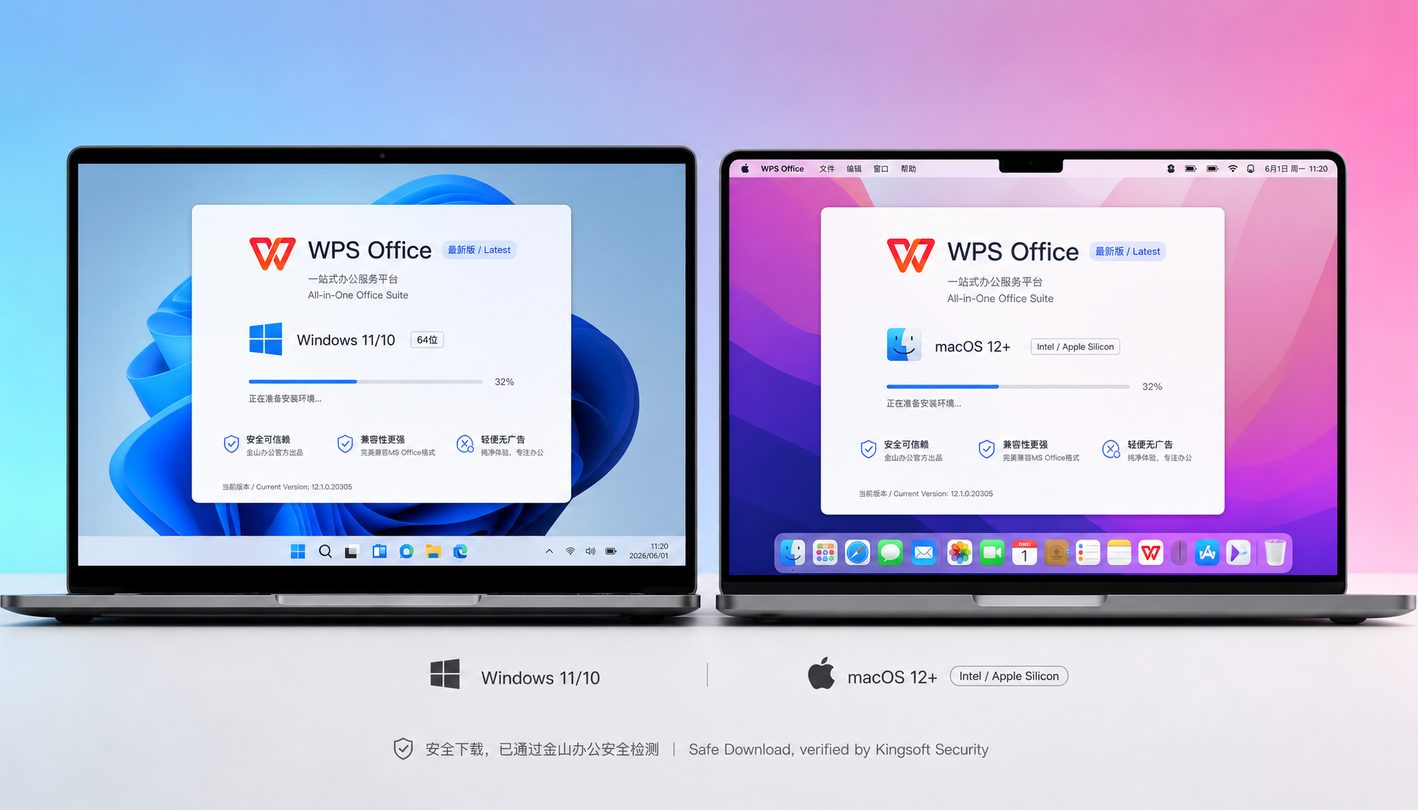
请首先访问官方正版下载中心(/download.html),获取2026年5月最新版本的安装包。WPS Office目前提供Windows、macOS、Linux、Android及iOS全平台版本。双击运行安装程序后,建议新手用户勾选“多合一文档处理”选项。该模式将文字、表格、演示及PDF处理一站式集成在同一个窗口内,支持流畅切换,能有效避免桌面杂乱。对于macOS用户,建议在安装前确认系统权限已开放,以确保极速且安全的安装过程。
第二步:本地历史文档向WPS云空间迁移实操
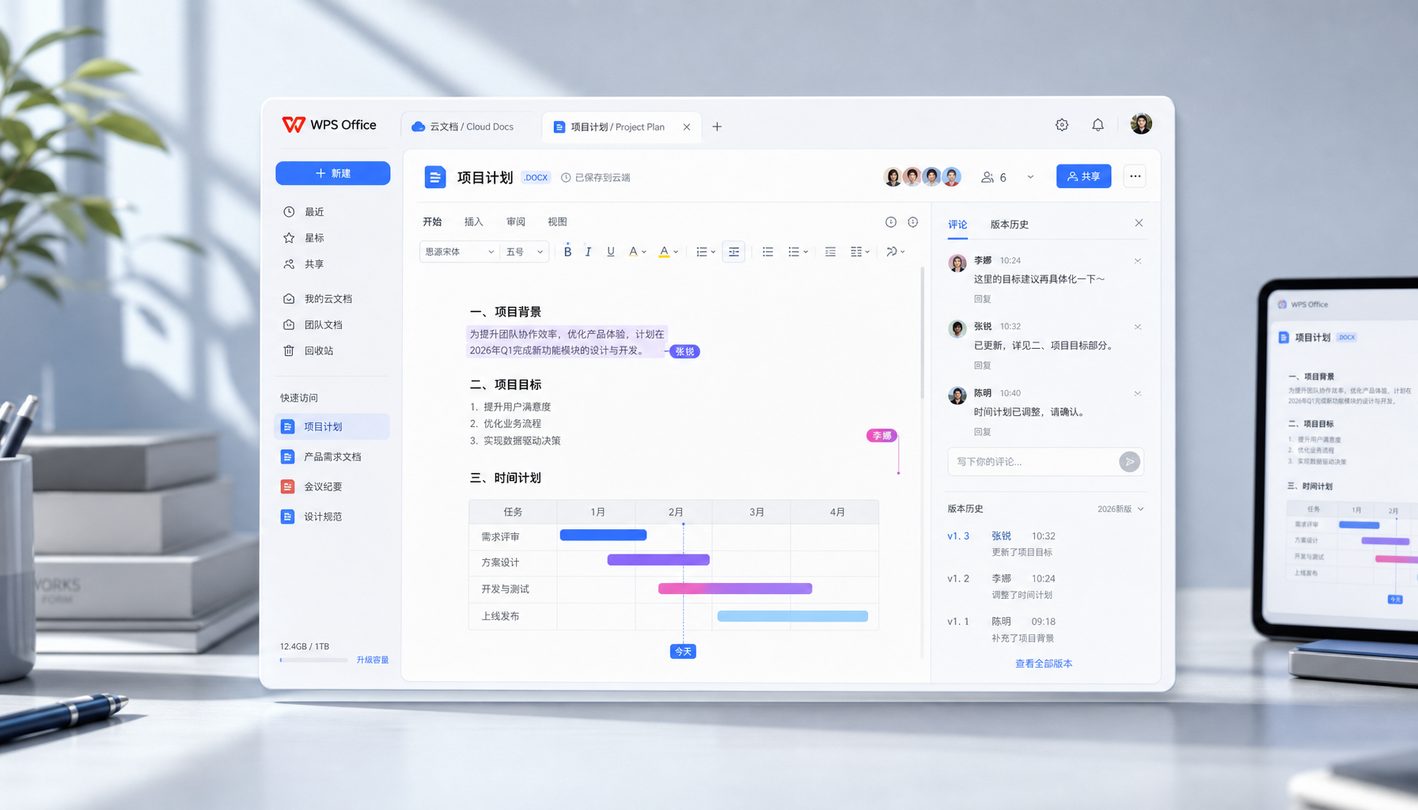
如果您需要将旧电脑或本地硬盘中的大量工作文档迁移到新设备,使用WPS云文档是最佳方案。登录您的账号后,直接将本地文件夹拖拽至云文档客户端界面即可启动同步。WPS云文档支持多人实时在线编辑与毫秒级自动保存。在迁移过程中,若遇到个别大文件同步缓慢的情况,请排查客户端版本是否已更新。历史版本 v12.1.0.17950 已针对macOS系统下云文档同步偶发的延迟问题进行了修复。迁移完成后,所有文档将自动享有100层历史版本回溯功能,保障数据资产安全。
第三步:首次唤醒并配置WPS AI智能助手
深度集成的WPS AI是重塑办公效率的核心工具。在新建的文字或表格文档中,您可以通过点击右上角的AI图标或使用快捷键首次唤醒WPS AI。对于新手,最直接的配置与使用方式是在文档中输入“@WPS_AI_Assistant”。例如,您可以直接输入指令:“@WPS_AI_Assistant 请根据上周销售数据生成一份总结报告,并分析下周趋势”。AI助手将自动读取上下文并生成结构化文本,帮助您快速完成数据洞察与内容创作。
第四步:跨设备接续与安全更新维护
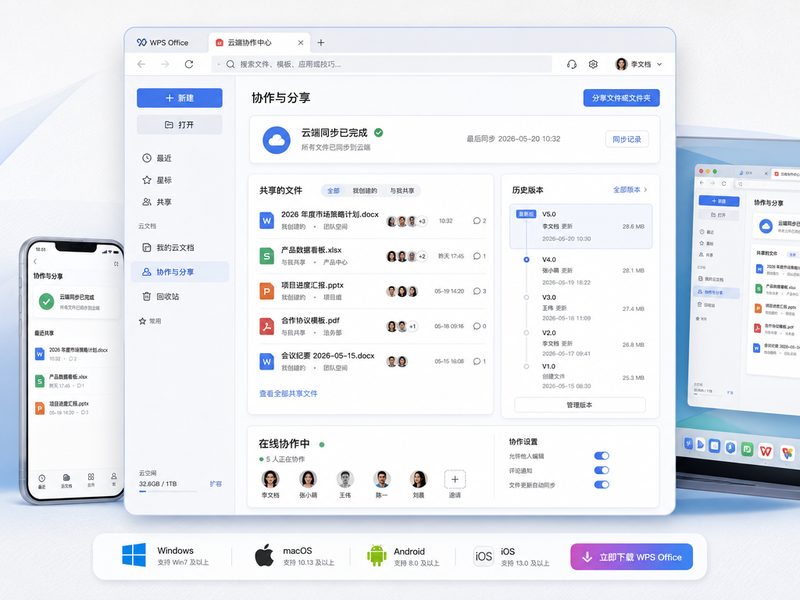
为了保障多端协同的稳定性,建议开启软件的自动更新。截至2026年07月,最新版WPS已更新内置安全组件,增强了宏脚本运行的沙箱防护,这能有效拦截未知来源的宏病毒。当您在Windows电脑上编辑完文档后,无需手动拷贝,直接在手机或平板端打开WPS即可实现跨设备接续。若发现多端文档未同步,请检查各端登录的账号是否一致,并在“设置”中手动触发一次同步刷新。
常见问题
从其他办公软件导入的旧文档,在WPS中打开会出现排版乱码吗?
不会。WPS Office深度兼容主流办公格式,能够完美还原各类文档的排版与公式,确保导入后不乱码,您可以放心将本地历史文档迁移至WPS云空间。
在macOS系统上同步大文件时如果出现卡顿或延迟,该如何排查?
请先检查您的软件版本。如果是较早的版本,可能会遇到同步延迟问题。建议前往下载中心(/download.html)更新至最新版本,官方已在 v12.1.0.17950 及后续版本中彻底修复了macOS下的同步延迟问题。
为什么在文档中输入指令后,WPS AI助手没有反应?
请确认您已成功登录WPS账号且网络连接正常。WPS AI需要在线支持,若快捷键无响应,请尝试在文档中直接输入“@WPS_AI_Assistant”唤醒。如果仍无法使用,请检查客户端是否已升级到支持AI功能的最新稳定版。
总结
立即访问 WPS Office 官方下载中心(/download.html),免费获取2026最新版全平台客户端,开启您的智能办公新体验!
本篇WPS教程专为新手设计,详细介绍截至2026年07月最新版WPS Office在Windows、macOS及移动端的部署流程。文章涵盖官方正版软件的极速安装步骤、本地历史文档向云端迁移的具体排错方法,以及WPS AI智能办公助手的首次唤醒与配置指南,帮助您快速开启多端协同的智能办公新时代。