从安装配置到多端迁移:新手必备的实用WPS使用技巧
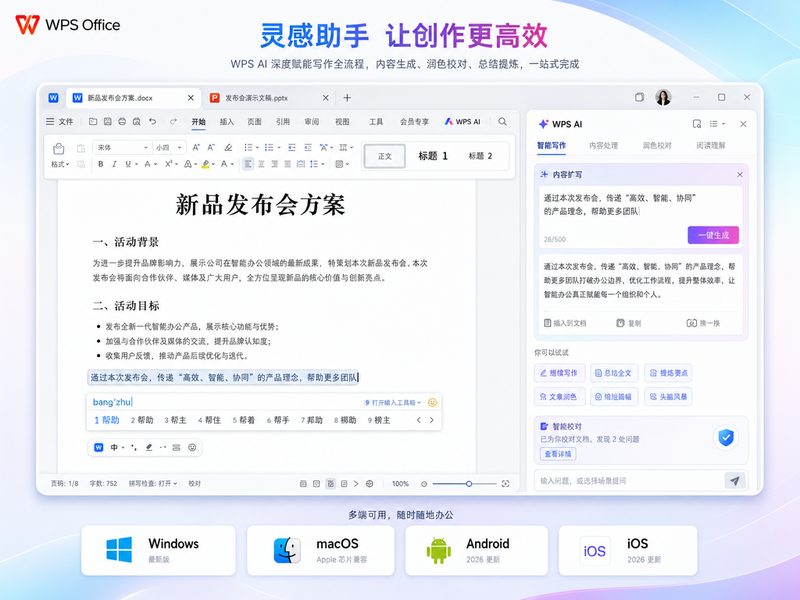
刚接触办公软件的新手往往会被繁杂的设置和跨设备同步难题所困扰。掌握一套科学的wps使用技巧,能帮助您在安装初始化、安全配置和云端协作中避开常见踩坑点。
突破安装与环境初始化:打造纯净高效的桌面终端
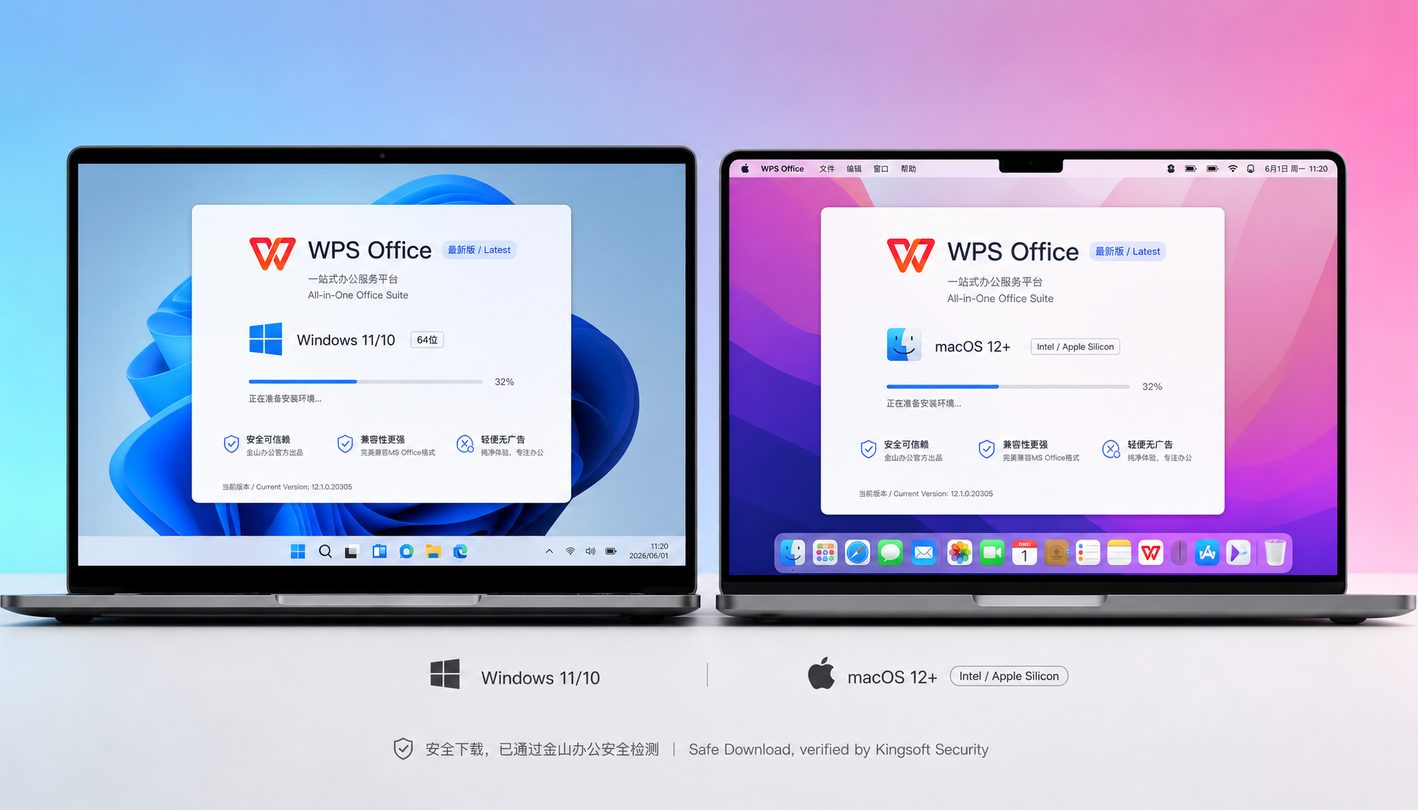
首次安装软件是建立流畅办公体验的第一步。截至2026年09月,获取正版客户端的最佳途径是通过官方下载中心(/download.html)获取全平台版本。安装完成后,新手应当第一时间进行环境初始化:打开系统设置菜单,将默认保存格式统一定为主流的.docx与.xlsx,这样可以彻底避免跨软件传输时排版乱码或格式不兼容的问题。针对部分 Windows 和 macOS 系统在安装时可能弹出的权限拦截提醒,建议在系统安全性与隐私面板中给予必要的读写权限。同时,取消勾选不必要的开机自启项,并在个性化外观中选择适应长时间用眼护眼模式。经过这一套初始化排错,能确保在处理大型文档时系统响应更加迅捷。
安全配置与灾备防丢:激活宏沙箱与百层版本回溯
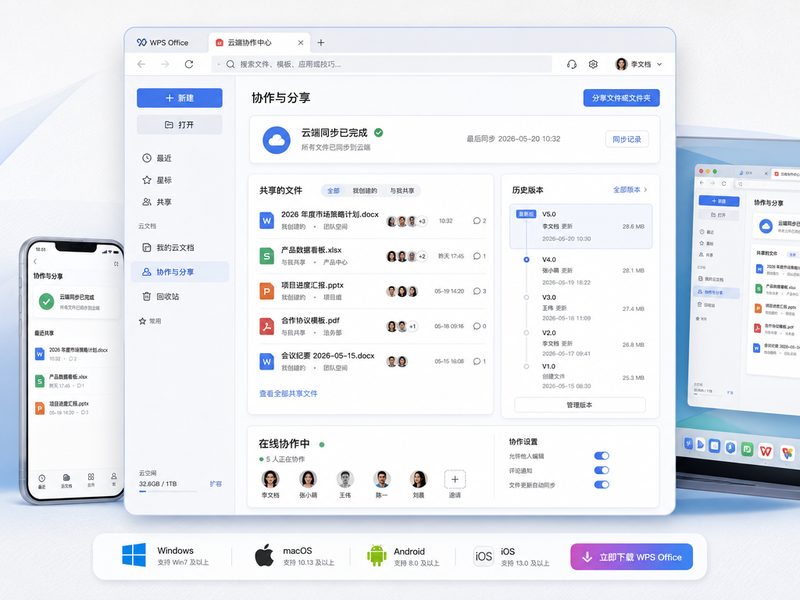
在日常工作中,处理包含复杂公式或宏脚本的表格时,经常会遇到防护拦截的情况。在历史版本更新(如 2025-05-08 推出的 v12.1.0.17950 安全补丁)中,内置安全组件增强了宏脚本运行的沙箱防护。如果打开外来文件时出现“安全沙箱阻止运行”提示,可前往设置中心的安全选项,将受信任位置添加到白名单,既保障了系统防护不被突破,又能正常运行自动化脚本。与此同时,防范数据丢失也是必备技巧之一。通过开启 WPS 云文档(/cloud.html)的毫秒级自动保存功能,能够实现多端实时同步。即便遇到突发断电或软件意外关闭,也能利用“100层历史版本回溯”功能迅速恢复到任意历史节点,确保重要数据零损耗。
新旧设备无缝迁移:本地偏好与常用模板一键继承
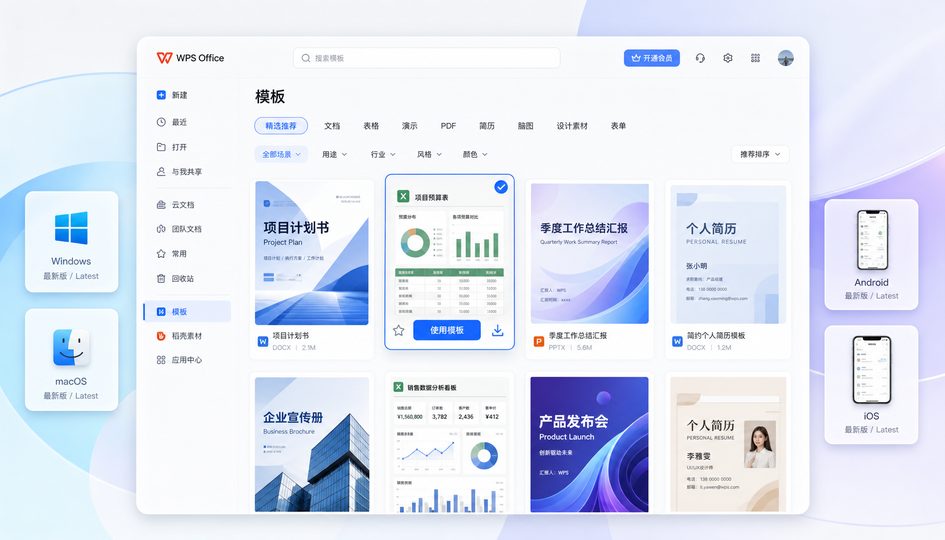
当更换新电脑或在多台设备间切换工作时,重新配置个人习惯往往耗费大量时间。掌握跨设备迁移的wps使用技巧能大幅缩短过渡期。新手在迁移前,只需登录同一个账号并开启云端偏好同步,即可自动继承常用的词库、快捷键组合以及自定义功能区面板。对于保存在本地的特殊字体和自定义模版,可利用数据备份工具将配置文件导出,再在新设备的安装目录中导入。通过 WPS 云文档提供的多端协同机制,不管是 Windows 电脑上的未完成草稿,还是移动端 iOS/Android 上的阅览记录,都能在登录后秒级同步,完全不需要使用 U 盘反复拷贝文件,真正做到跨设备无缝接续。
版本平滑更新与 WPS AI 对话式处理日常工作
定期升级客户端是保障办公安全性与获得最新特性的关键。如果在使用中发现云文档同步出现偶发延迟,只需点击帮助菜单中的“检查更新”,升级至最新稳定版即可自动修复已知补丁。在完成版本更新后,新手可开启 WPS AI 智能办公助手(/ai_office.html)提升创作效率。例如,在文字或表格界面中输入指令“@WPS_AI_Assistant 请根据上周销售数据生成一份总结报告,并分析下周趋势”,AI 便能自动完成数据洞察与长文档分析。掌握与 AI 助手的对话提问技巧,不仅能快速生成图表和文字摘要,还能大幅减少手动调格式的时间,让新手也能轻松驾驭复杂的办公任务。
常见问题
在新电脑上安装官方客户端后,为什么之前旧电脑里设置的快捷键和界面习惯没有生效?
这通常是因为未开启账号层面的偏好云同步。登录账号后,在系统设置中勾选“同步偏好设置与个性化配置”,即可自动拉取旧设备上的自定义功能区与快捷键设定。
接收到带有宏的表格文件时系统弹出安全警告阻止打开,该如何正确排查并恢复使用?
这是内置安全沙箱防护在起作用。在确认文件来源安全的前提下,可进入“选项-安全中心-受信任位置”,将存放该文件的本地文件夹加入受信任列表,即可在防护模式下正常运行宏脚本。
团队成员在云文档中误删了核心数据且已被自动保存盖掉,有什么方法能还原到昨天的版本?
您可以利用 WPS 云文档(/cloud.html)的版本管理功能,调出“100层历史版本回溯”列表,找到昨天的修改时间节点,一键点击“恢复此版本”或另存为副本即可轻松找回。
总结
想要体验更流畅、更智能的办公流程?即刻访问官方下载中心(/download.html),下载截至2026年09月最新的正版 WPS Office,开启高效智能办公新体验!
截至2026年09月,很多新手在使用WPS时容易卡在软件安装、初始配置与跨平台文档迁移等步骤上。本文针对初学者整理了一套系统化的wps使用技巧,从前往官方下载中心(/download.html)获取最新稳定版客户端开始,一步步带您完成默认格式设置、安全沙箱调整与云端自动保存配置。结合WPS AI助手与100层历史版本回溯等实用功能,解决卡顿、宏运行拦截及更换设备后的偏好同步难题,让办公效率得到显著提升。