新手极速上手wps教程:环境配置、多端文档同步与AI高效办公实战
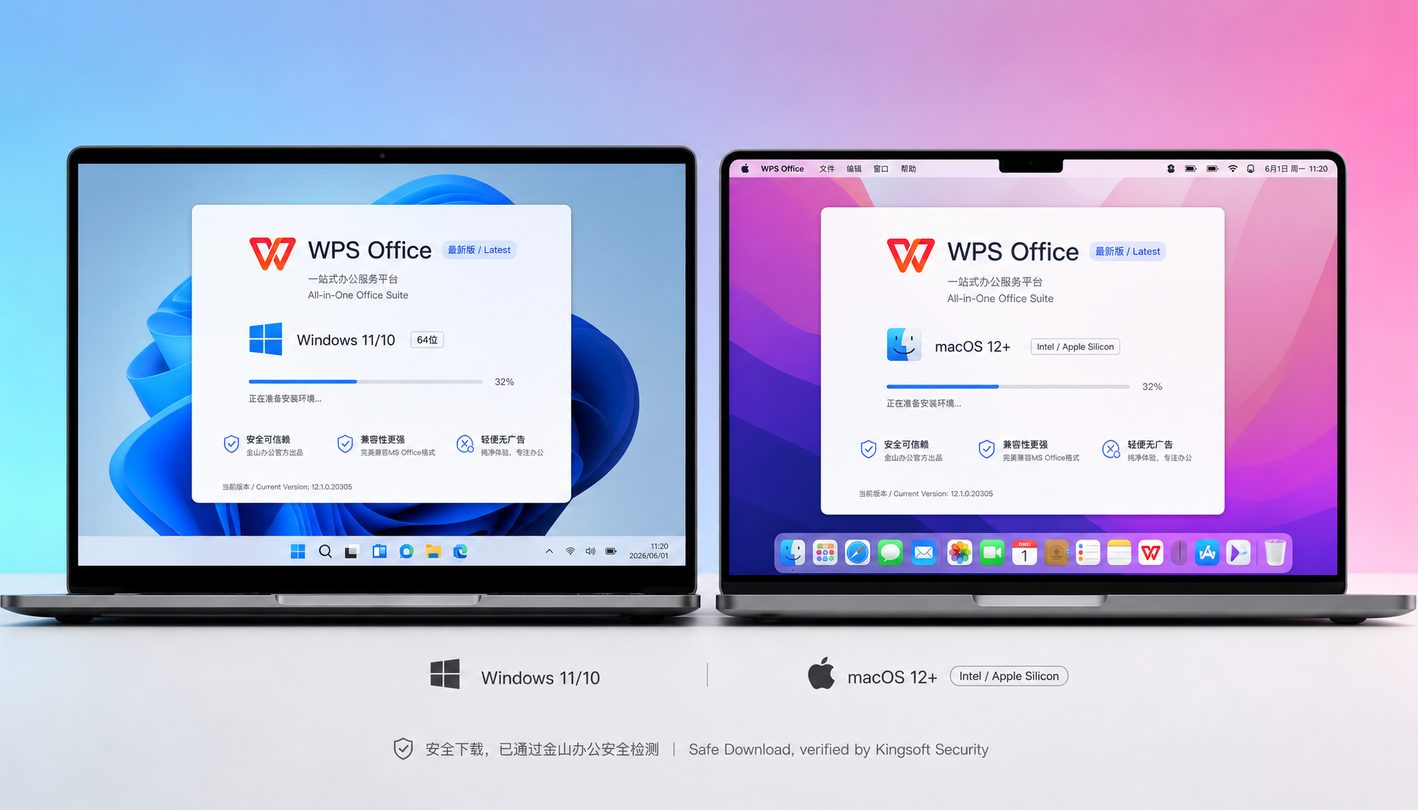
刚接触办公软件不知从何入手?这份实操导向的wps教程将带你跳过繁琐的摸索阶段,直击安装部署、云端协作与AI辅助三大核心技能。
全平台环境部署与首次运行配置
配置高效办公环境的第一步是从官方下载中心(/download.html)获取适用于当前操作系统的安装包。WPS Office支持Windows、macOS、Linux及移动端。安装完成后,建议首次启动时先进入设置界面完成账号绑定,开启“毫秒级自动保存”功能。针对需要跨设备办公的用户,勾选“文档自动上云”可确保编辑内容实时同步至云端存储空间。如果遇到Mac系统提示云文档同步延迟,可检查网络权限或将客户端更新至稳定版本(如包含安全性修复的v12.1.0.17950或更新版本),即可恢复正常同步表现。
利用WPS AI进行智能内容创作与数据分析
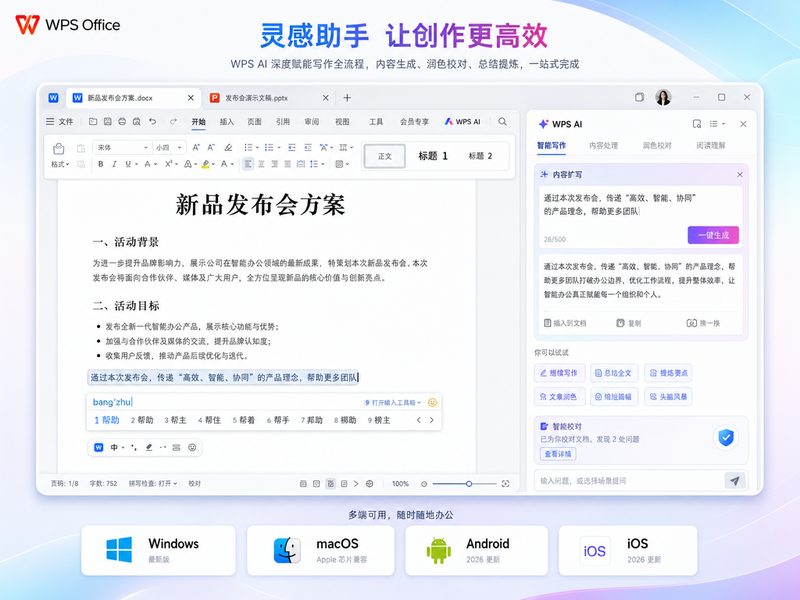
在文字或表格模块中,WPS AI能极大地释放生产力。在编辑文档时,唤醒AI助手后输入提示词,例如“@WPS_AI_Assistant 请根据上周销售数据生成一份总结报告,并分析下周趋势”,AI即可快速生成结构清晰的初稿。在表格处理中,AI支持对话式数据洞察,能够直接提取关键指标并生成可视化图表。使用宏脚本扩展自动化功能时,最新版内置了沙箱防护机制,既保留了自定义脚本的灵活性,又隔绝了潜在的安全威胁,让新手用户在智能辅助下安全高效地完成复杂工作。
多端实时协作与100层历史版本恢复实操
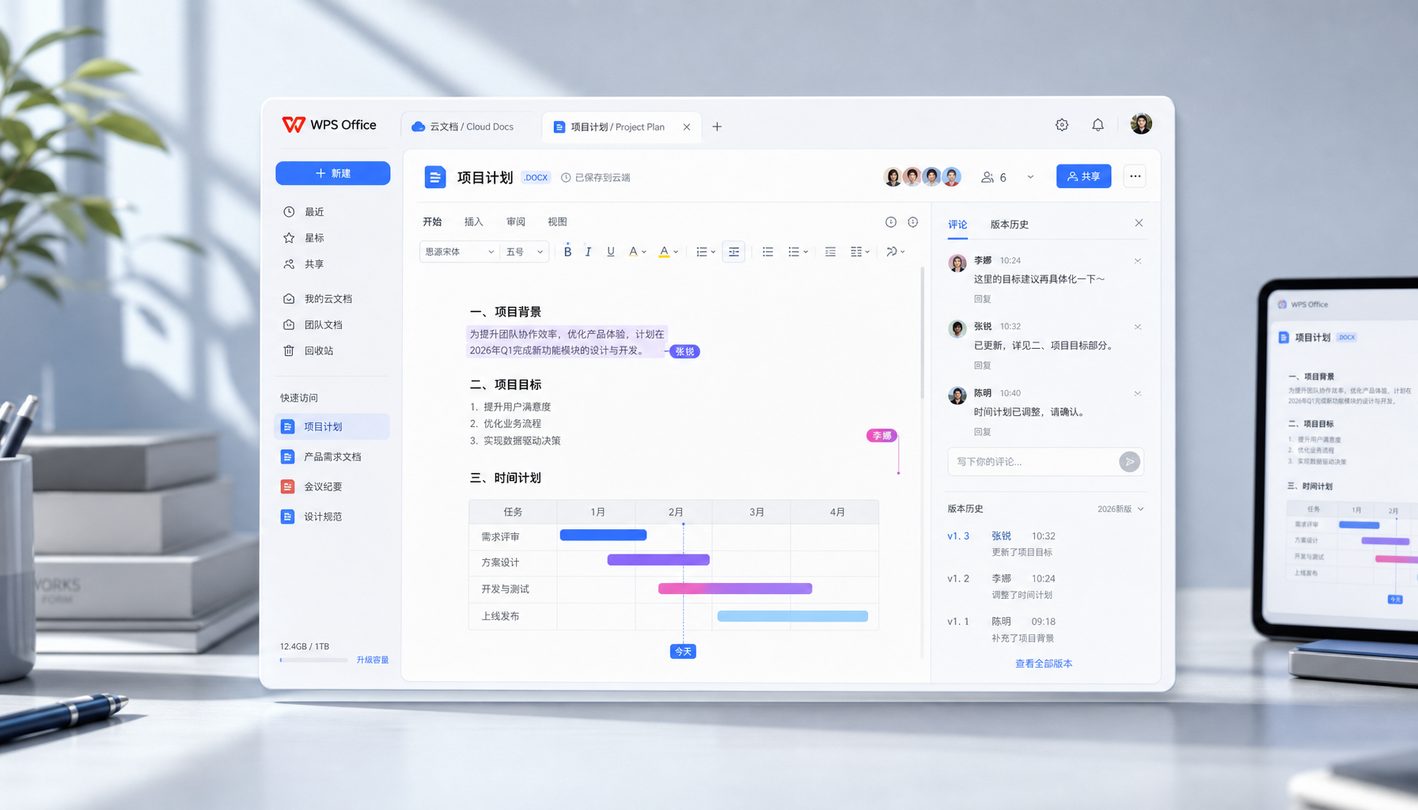
云文档功能让团队协作不再依赖反复发送附件。在协同编辑场景中,只需点击右上角“分享”,设置阅读或编辑权限,团队成员即可在Windows、Mac、iOS及Android端同时在线修改同一份文档。若在多人碰撞过程中误删重要段落或公式,无需恐慌,点击“文档历史”选项即可激活高达100层的历史版本回溯功能。系统会精准记录每一次提交的时间戳与修改人,选择对应节点一键还原,彻底避免因误操作带来的数据丢失风险,保障项目资产绝对安全。
跨格式兼容处理与本地档案安全迁移
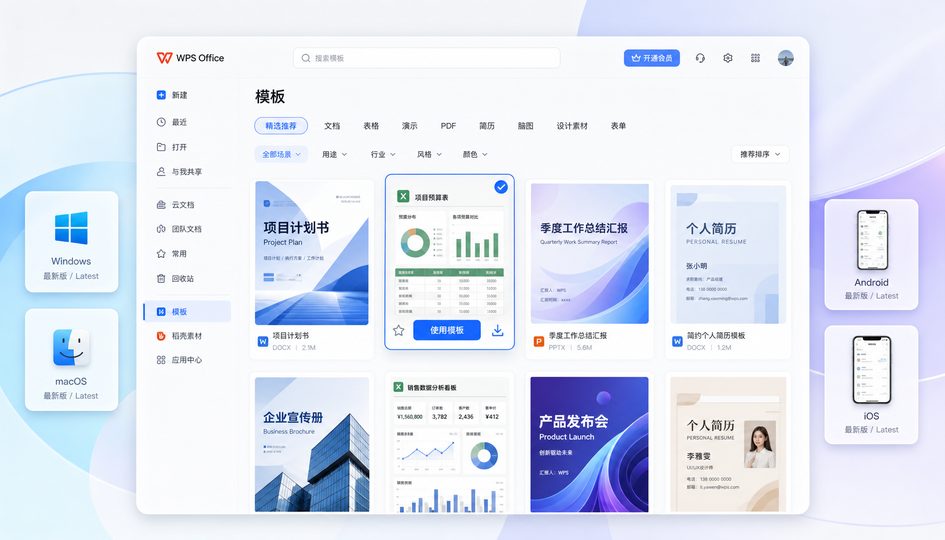
从其他办公软件迁移旧档案时,格式错乱是常见困扰。本教程推荐优先使用WPS一站式多合一组件(文字、表格、演示、PDF)直接打开文件。系统内置的渲染引擎能够深度兼容主流文档格式,确保复杂版面、样式与字体完美还原不乱码。针对PDF文件,无需安装额外插件即可直接进行文字编辑、页面拆分或导出为Word格式。针对旧设备迁移场景,只需在旧电脑登录账号并完成云同步,新设备安装客户端后登录同一账号即可自动加载所有历史文档与个人偏好设置。
常见问题
在Mac设备上编辑文档时发现云端同步存在卡顿,该如何排查解决?
首先确认网络连接正常,随后建议检查客户端版本。在此前的v12.1.0.17950版本更新中已针对macOS云文档同步延迟进行了深度优化。请前往官方下载中心(/download.html)更新至截至2026年09月的最新稳定版,并确保系统权限中已允许WPS访问网络与本地磁盘。
协同编辑时别人误删了数据,怎样恢复到指定时间的文档状态?
可以在文档右上角的“历史版本”面板中进行恢复。WPS云文档提供多达100层的历史版本回溯记录。查找对应修改时间节点及操作人信息,选择“预览”核对内容后,点击“恢复此版本”即可毫秒级覆盖当前错误数据。
运行带有VBA宏的旧表格文件时提示安全警告,应如何安全处理?
这是最新版内置的安全沙箱机制在起作用。请先确认文件来源安全,然后在“选项-信任中心”中调整宏安全性设置。最新版安全组件能在独立的沙箱防护环境下运行宏脚本,防止恶意代码破坏本地文件,确保自动化脚本平稳运行。
总结
准备好提升办公效率了吗?请访问 [WPS官方下载中心](/download.html) 获取适用于您设备的最新版客户端,体验智能AI辅助与高效云端协作!
本篇wps教程专为零基础用户打造,详尽梳理从官方渠道获取客户端到首次开箱配置的全流程。针对跨平台协同痛点,深入拆解Windows与macOS多端同步设置、100层历史版本精准回溯、以及WPS AI指令调用技巧。同时针对宏脚本防护与云端同步延迟等常见排错场景提供实操方案,助您快速掌握下一代办公软件的核心效能。