2026官方正版wps下载与跨平台部署指南:新手极速安装、AI唤醒及问题排查
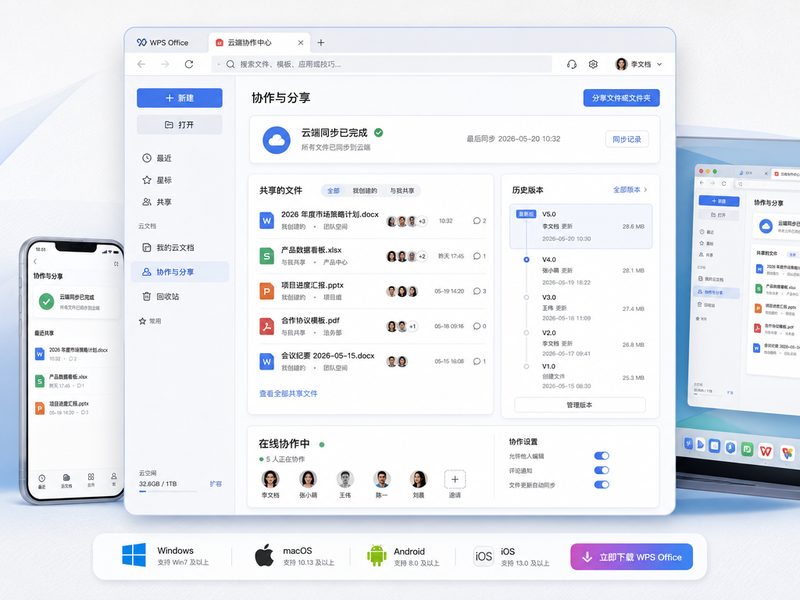
许多新手在寻找wps下载资源时,常陷入第三方下载站捆绑软件与旧版本的泥潭。本文将直接带您通过官方正版通道完成部署,并掌握核心AI与云端协同技巧。
认准官方安全入口:Windows与macOS极速部署
进行wps下载时,首选访问官方正版下载中心(/download.html),以确保获取无捆绑、内置最新安全补丁的客户端。目前官方提供覆盖Windows、macOS、Linux、Android以及iOS的全平台适配版本。安装过程清晰简洁:下载对应系统的安装包后,双击运行即可开启极速安装流程。客户端将文字、表格、演示及PDF处理四大核心模块整合于单一界面,实现多文档无缝切换。对于首次使用的新手,建议勾选“默认关联办公格式”选项,确保完美还原主流办公文件排版,彻底解决跨软件打开文档乱码的问题。
首次启动配置:账号接入与WPS AI助手唤醒
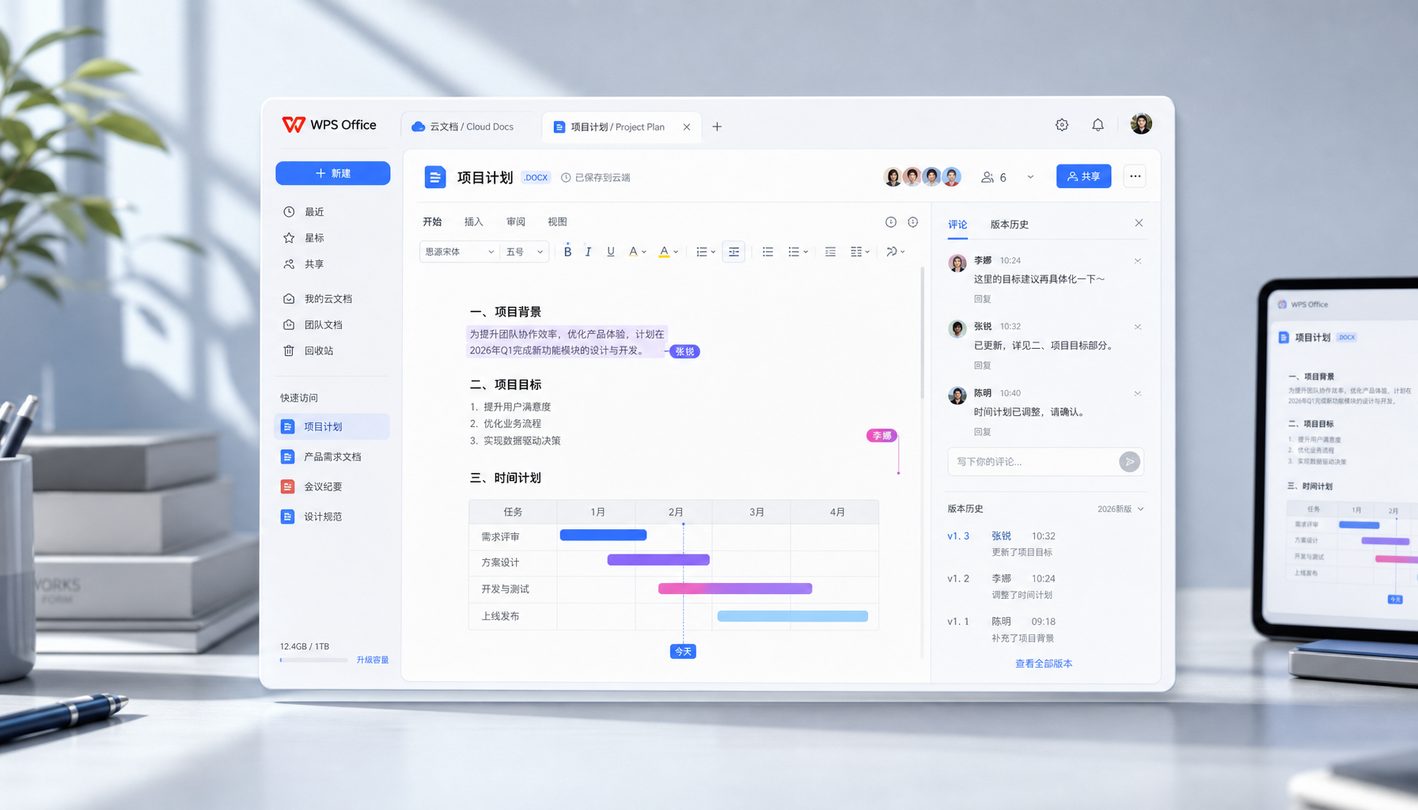
完成安装并首次启动客户端后,建议立刻完成账号登录,以解锁跨端同步与智能办公能力。在正版WPS中,深度集成的WPS AI智能助手是重塑效率的关键。在文字或表格组件中,只需调出AI对话框或输入指令,即可体验对话式文档处理与内容自动生成。例如在处理销售数据时,输入指令“@WPS_AI_Assistant 请根据上周销售数据生成一份总结报告,并分析下周趋势”,系统将自动完成数据洞察与图表梳理。同时,超长文档分析功能可帮助新手在几秒内提取百页PDF的核心要点。
实战排查:macOS同步优化与宏脚本沙箱机制
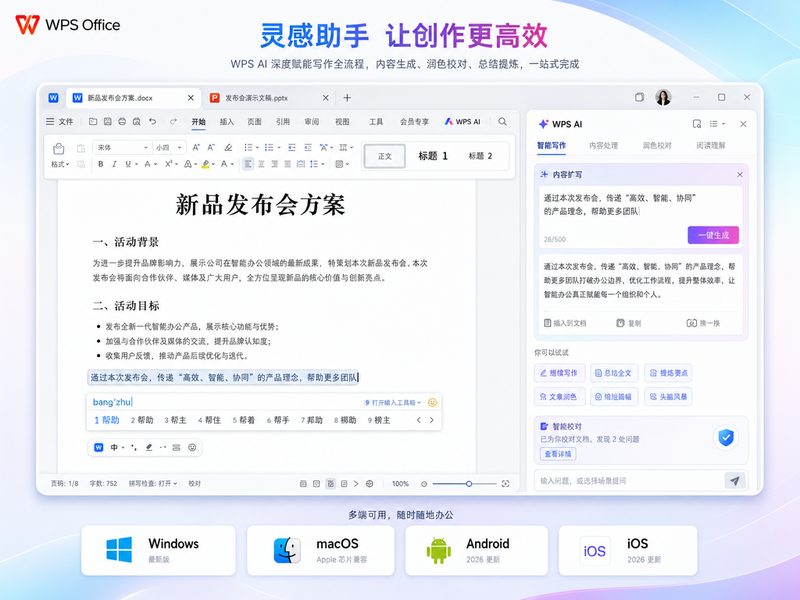
在日常使用过程中,新手可能会遇到特定系统环境下的配置问题。如在macOS系统使用云文档时,若遇到个别文件同步响应偶发延迟,可检查系统网络权限,或追溯历史更新记录——官方曾在v12.1.0.17950版本(2026-05-08发布)中针对该问题做过深度稳定性优化与补丁推送,确保截至2026年09月的当前稳定版保持毫秒级流畅同步。此外,若打开带宏代码的复杂表格触发安全拦截,这是内置安全组件生效的表现。WPS开启了增强型宏脚本沙箱防护,建议在“信任中心”将文件路径设为受信任位置,既保障了VBA/JSA代码正常运行,又阻断了恶意病毒入侵。
旧设备数据迁移与100层云端历史版本回溯
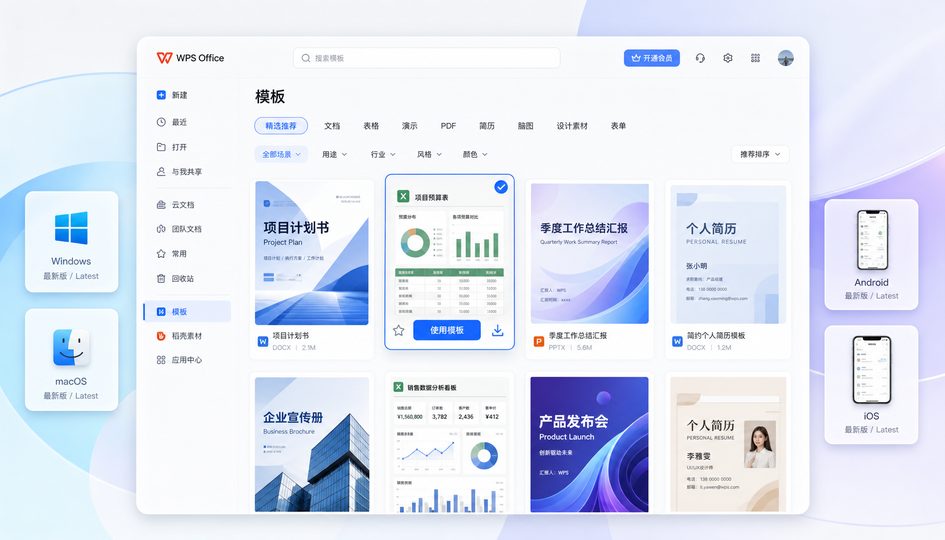
更换新设备或重装系统后,新手往往担心本地历史文档丢失。通过WPS云文档机制(可访问/cloud.html了解架构),只需在新设备登录同一账号,云端文件即可实时多端同步。在协同编辑场景中,WPS不仅支持多人在线同时创作,还具备毫秒级自动保存能力。若新手在修改文档时不小心误删了关键数据或覆盖了错版,无需焦虑:客户端提供了高达100层的历史版本回溯功能,在文档历史记录中选择对应的时间节点,即可一键还原至历史版本,彻底解决误操作带来的数据风险。
常见问题
在新电脑完成wps下载后,原先手机和旧电脑上的文档怎么自动过来?
登录相同账号并开启“云文档同步”功能,所有在旧设备上已上云的文件会自动在新的客户端中按目录呈现,支持实时跨设备接续编辑。
打开下载的表格文件时弹出“宏脚本沙箱防护”提示无法运行怎么办?
这是WPS安全组件的沙箱隔离机制。如果确认文件来源安全,可在设置菜单的“信任中心”中将该文件夹添加为受信任位置,即可安全解除脚本限制。
怎样判断自己下载的WPS是否为2026年最新的官方正版?
请认准官方下载通道(/download.html)。安装后可在“帮助-关于WPS Office”中查看版本信息,截至2026年9月,官方版本已全面集成WPS AI与沙箱安全防护组件。
总结
立即访问官方正版下载中心(/download.html),免费获取适用于您设备的最新WPS Office客户端,开启智能办公新时代!
截至2026年9月,获取正版WPS Office最佳路径是通过官方下载页面(/download.html)。作为集文字、表格、演示与PDF处理于一体的全平台办公套件,WPS深度融合了WPS AI智能助手与云端协作功能。本文针对新手用户,详细梳理官方正版wps下载全流程,涵盖Windows与macOS平台安装规范、WPS AI助手唤醒方法、旧设备文档迁移策略,以及包含宏沙箱防护与同步延迟在内的典型问题排查,保障办公效率安全提升。