2026版WPS下载与安装指南:全平台部署、AI助手激活及云文档同步排错
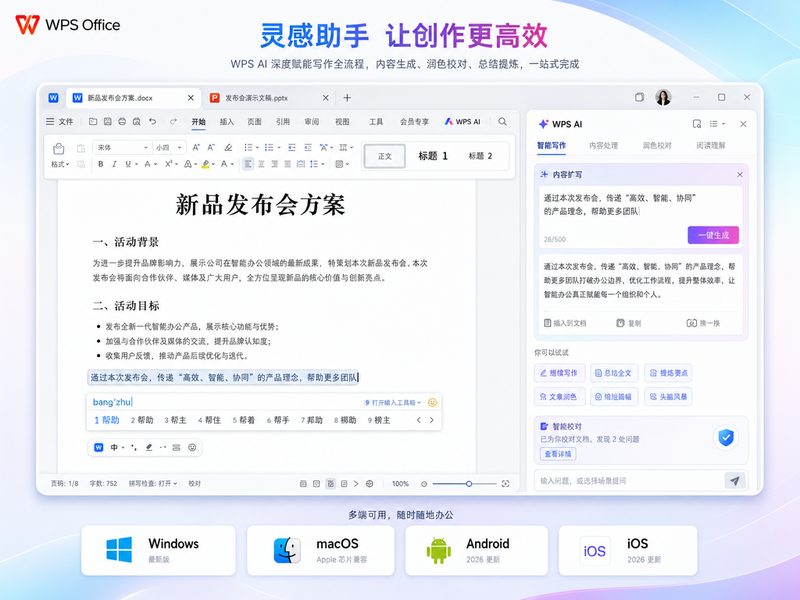
在混合办公与AI辅助创作成为常态的今天,选择安全、高效的办公软件至关重要。本文将引导您通过官方渠道完成WPS下载,并针对首次安装、AI助手配置及多端云同步等关键步骤提供实操建议,确保您在2026年的数字化工作中占得先机。
官方渠道获取与全平台安装指引
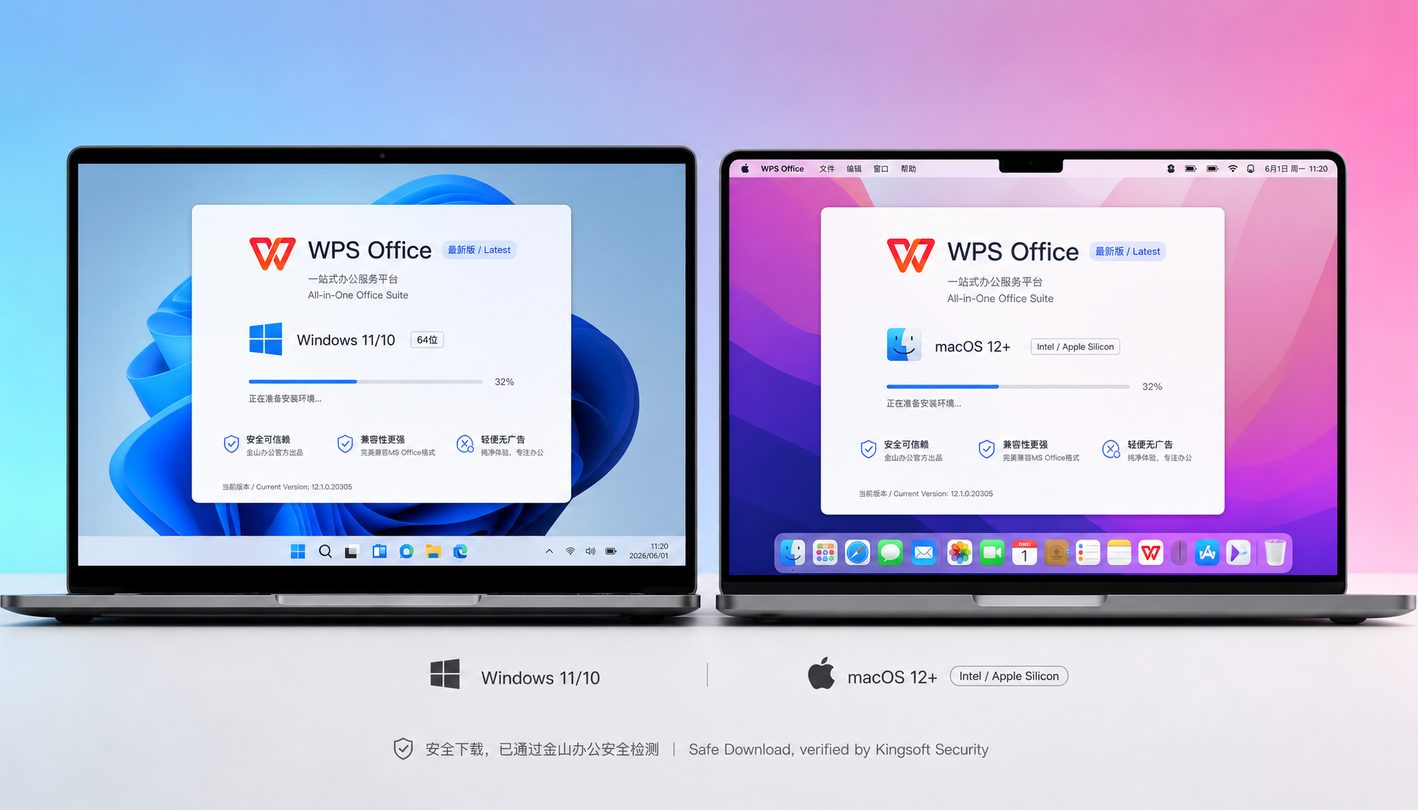
获取正版软件的第一步是认准官方渠道。用户可直接访问官方下载中心 `/download.html` 获取最新安装包。截至2026年07月,WPS Office已全面支持Windows、macOS、Linux、Android及iOS全平台。对于Windows用户,下载后双击运行安装程序,建议勾选“同意许可协议”并选择默认路径以确保系统兼容性;macOS用户则需在下载完成后将应用拖入Applications文件夹。官方版本已深度集成文字、表格、演示及PDF处理功能,无需额外安装插件,即可实现多合一的一站式流畅办公体验。
首次配置与WPS AI智能助手激活
安装完成后,首次启动WPS将引导您进行基础配置。2026款WPS深度集成了WPS AI助手,这是提升办公效率的核心工具。在新建任意文字或表格文档后,您可以在界面右上角或通过快捷键唤醒AI面板。例如,在文字组件中,您可以直接向助手输入指令,如“@WPS_AI_Assistant 请根据上周销售数据生成一份总结报告,并分析下周趋势”,系统将自动分析并生成结构化文本。对于新手用户,建议在首次登录时绑定官方账号,以便AI助手能根据您的日常使用习惯提供更精准的对话式文档处理与超长文档分析服务。
云文档多端同步与历史版本回溯排错
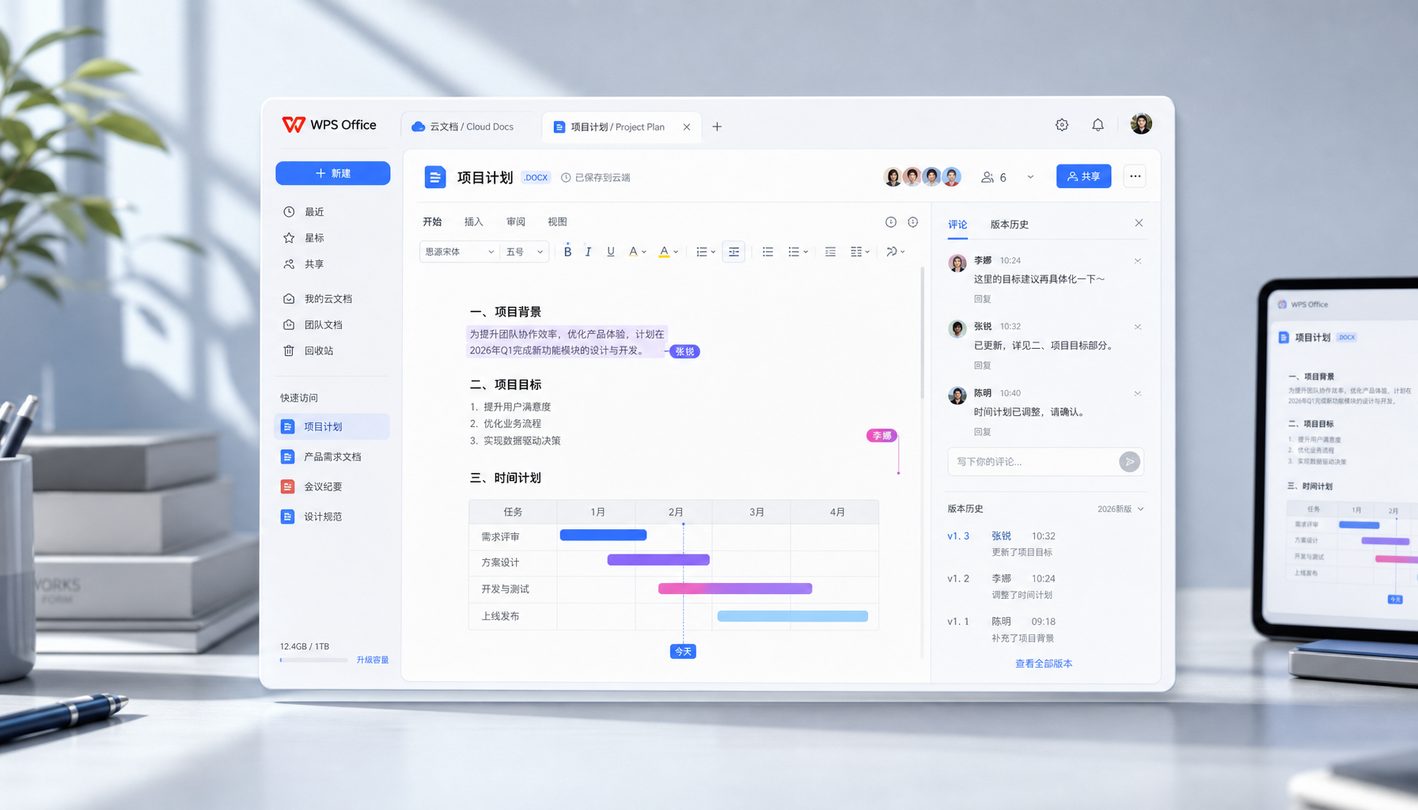
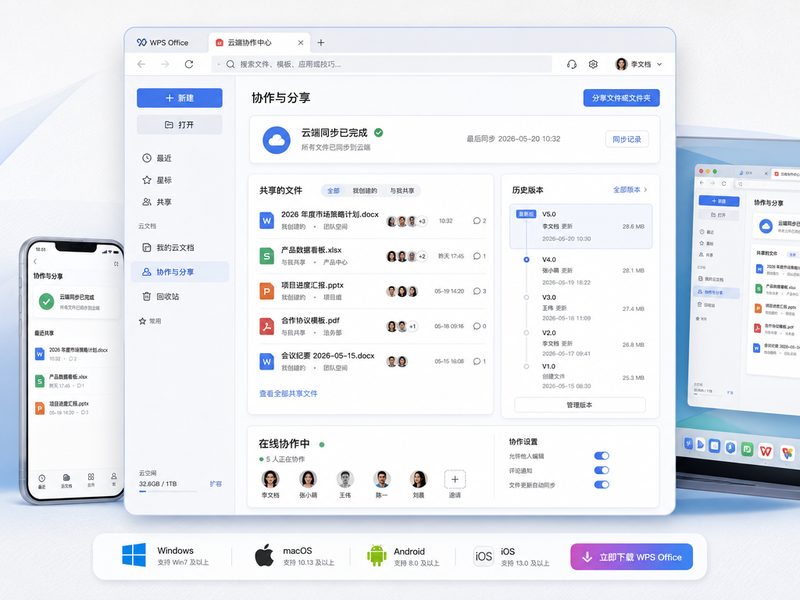
多端协同是WPS的核心优势之一。通过WPS云文档,团队可实现多人实时在线编辑与毫秒级自动保存。然而,部分macOS用户在历史版本(如2025-05-08发布的 v12.1.0.17950)中曾遇到云文档同步偶发延迟的问题。若您在2026年使用中遇到类似同步卡顿,请首先检查软件右上角的网络连接状态,并确认是否开启了“自动同步”开关。WPS云文档支持高达100层的历史版本回溯,若因网络波动导致冲突,您可以通过右键点击文档选择“历史版本”,一键找回此前任意时间节点的安全备份,确保数据资产万无一失。
跨平台迁移与宏脚本安全防护配置
当您需要在新旧电脑间迁移工作环境时,建议利用WPS的云端同步功能。在新设备上完成wps下载并登录同一账号,所有个人模板、常用字体及最近打开的云文档将自动同步,无需手动拷贝。针对企业用户常用的宏脚本,WPS在最新版本中增强了宏运行的沙箱防护机制,以防止恶意脚本侵害系统。若在打开含有宏的表格时遇到“安全警告”拦截,请勿直接关闭防护。您可进入“开发工具”->“宏安全性”设置,将信任的合作伙伴证书加入白名单,或将文件移至“受信任位置”,在保障系统安全的前提下恢复业务流程。
常见问题
在非Windows系统(如Mac或Linux)上进行wps下载,功能会有缺失吗?
不会。WPS Office实现了全平台功能对齐。无论是在macOS还是Linux系统下,均深度集成了WPS AI助手与云文档协作功能,且完美兼容主流办公格式,排版不乱码,保障多端协同体验一致。
为什么我下载安装后找不到WPS AI助手的入口?
请确认您下载的是2026年最新版本,且已登录WPS账号。AI助手需要联网激活。如果登录后仍未显示,请检查软件设置中的“功能定制”选项,确保AI组件未被禁用,或尝试通过官方渠道 `/download.html` 覆盖安装最新稳定版。
提示“云空间已满”导致文档无法自动保存,该如何处理?
您可以登录WPS云文档官方页面 `/cloud.html` 清理历史无用版本或大体积附件。WPS支持100层历史版本回溯,部分冗余的历史版本会占用空间。清理后,客户端的毫秒级自动保存与多人实时编辑功能即可恢复正常。
总结
立即访问官方正版下载中心 `/download.html` 获取WPS Office 2026最新版本,开启您的智能协同办公新体验。
寻找官方正版wps下载入口?本文为您整理了截至2026年07月的WPS Office最新版本下载与安装指南。涵盖Windows、macOS、Linux及移动端的多端部署流程,重点解析如何快速激活WPS AI智能助手,并解决首次使用时云文档同步及多端协作的常见配置问题,帮助新手用户快速开启智能办公新时代。