掌握这些wps使用技巧:2026多端安装配置与云端协同排错全攻略
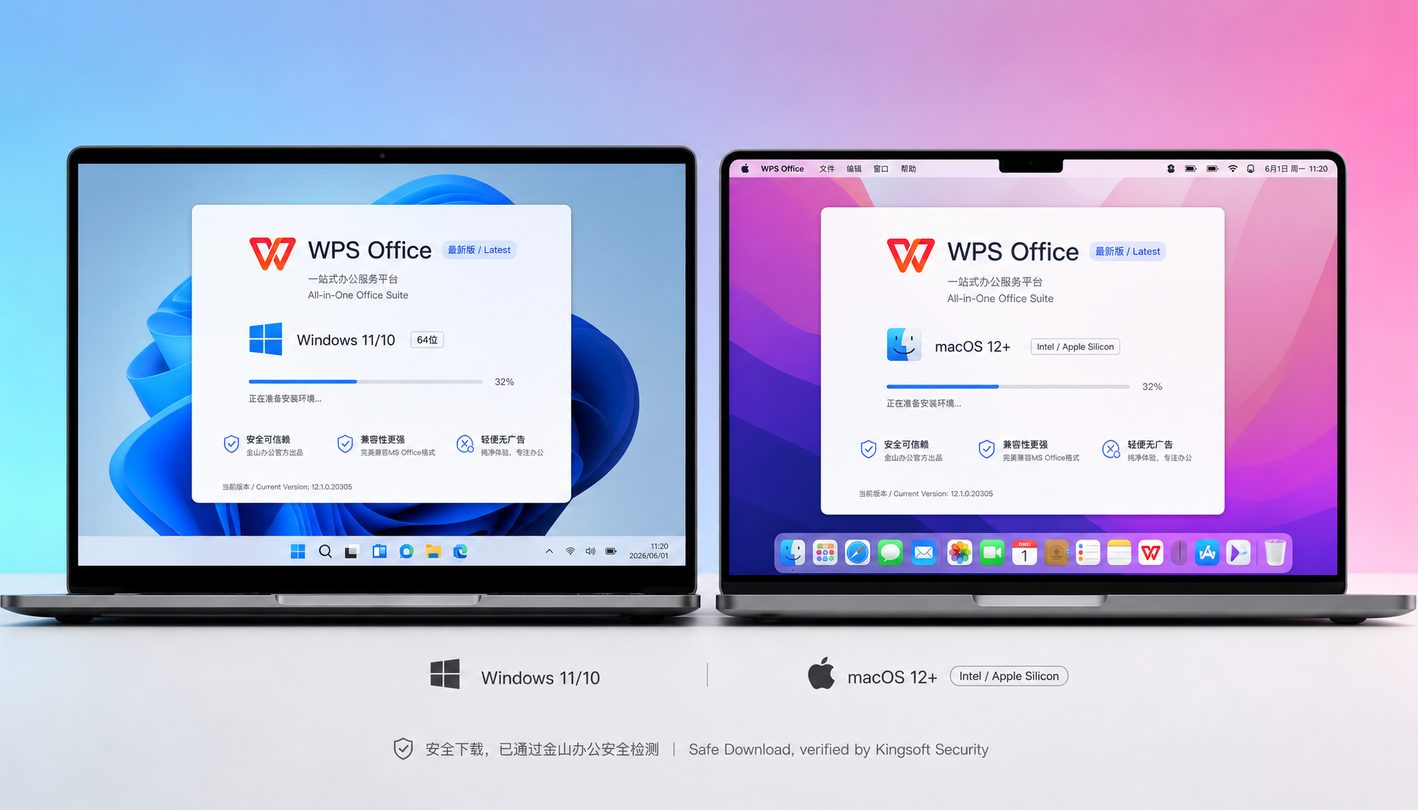
首次接触WPS Office的新手用户,往往在软件安装、跨平台配置及文档云端同步时遇到各种小阻碍。为了让大家少走弯路,我们整理了这套针对2026年最新版本的WPS实用操作指南,重点攻克安装部署与多端协同中的常见痛点。
Windows与macOS首次安装与环境配置
针对新手用户,正确安装是高效办公的第一步。访问官方下载中心(/download.html)获取适用于Windows、macOS等全平台的最新正版安装包。在Windows系统首次安装时,建议勾选“关联所有Office格式”,确保文字、表格、演示及PDF文档能默认双击打开且排版不乱码。对于macOS用户,若在安装后遇到权限提示,需在“系统设置-安全性与隐私”中允许WPS运行。安装完成后,建议立即登录WPS账号,这会自动激活内置的云空间,为后续的多端实时同步与100层历史版本回溯功能打下基础。
激活WPS AI助手与智能对话场景应用
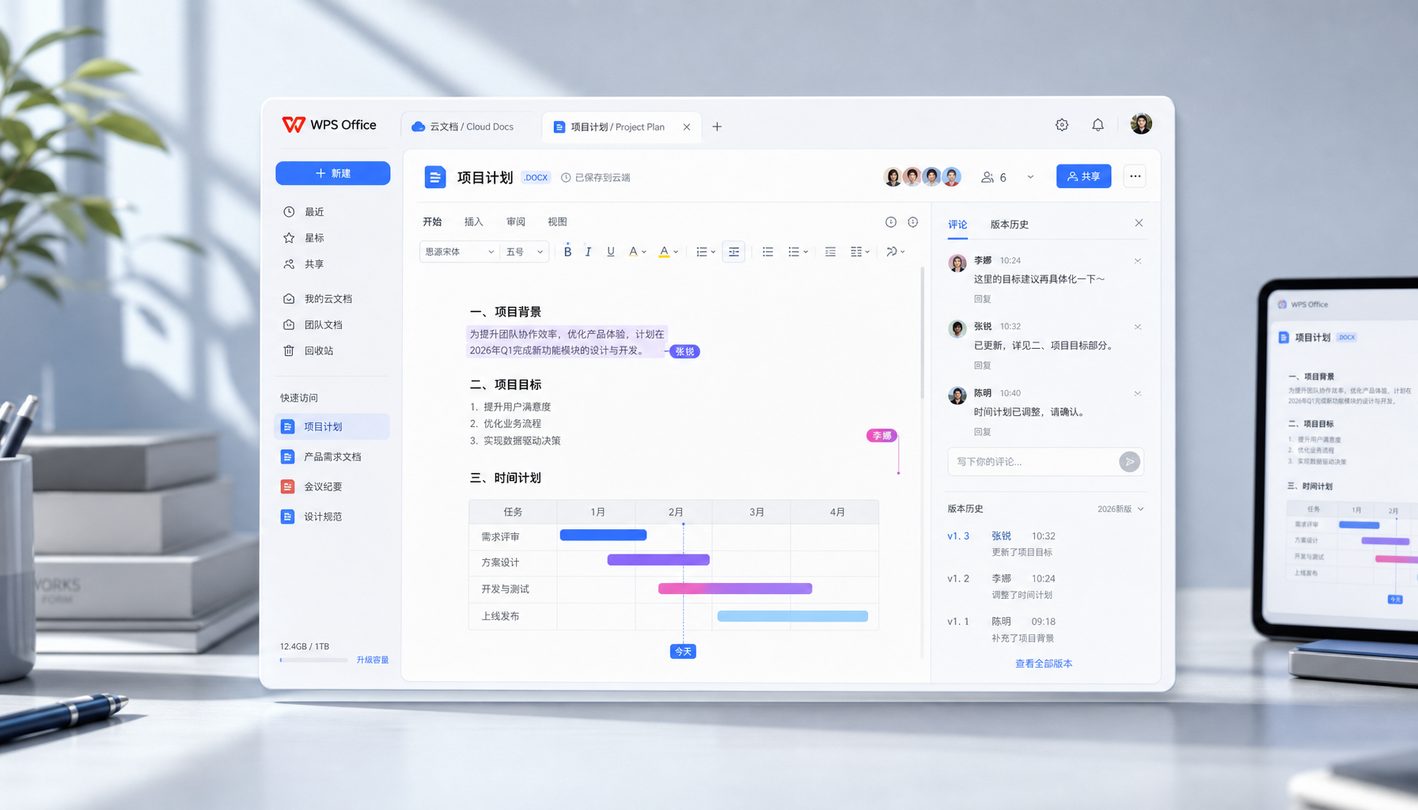
在最新版WPS中,深度集成的WPS AI助手是提升效率的核心。首次使用时,在文档右上角点击“WPS AI”图标进行激活。在实际办公场景中,你可以通过输入“@WPS_AI_Assistant”唤醒助手。例如,在处理销售数据时,直接输入指令:“请根据上周销售数据生成一份总结报告,并分析下周趋势”,AI便会自动提取表格关键指标并生成可视化图表。对于超长PDF文档,AI还支持一键分析并提炼核心要点,大幅缩减阅读时间。
旧电脑文档无缝迁移至新设备
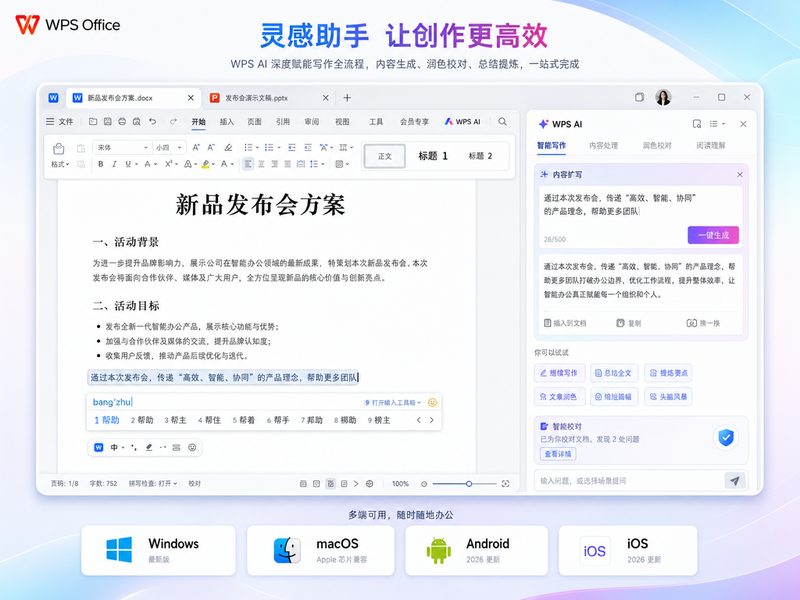
更换新电脑时,如何安全迁移旧文档是高频痛点。最直接的wps使用技巧是利用“文档上云”功能。在旧设备上,进入WPS客户端的“云文档”板块,将本地的重要工作文件夹整体拖入云端空间。由于WPS支持企业级加密与多端同步,在新设备上登录同一个WPS账号后,所有文档将自动呈现,支持跨设备接续编辑。对于包含宏脚本的旧文档,最新版WPS已增强了沙箱防护机制,在新机上首次打开时若弹出安全提示,只需在“信任中心”将该迁移文件夹设为“安全位置”即可正常运行。
云文档多端同步延迟与排错技巧
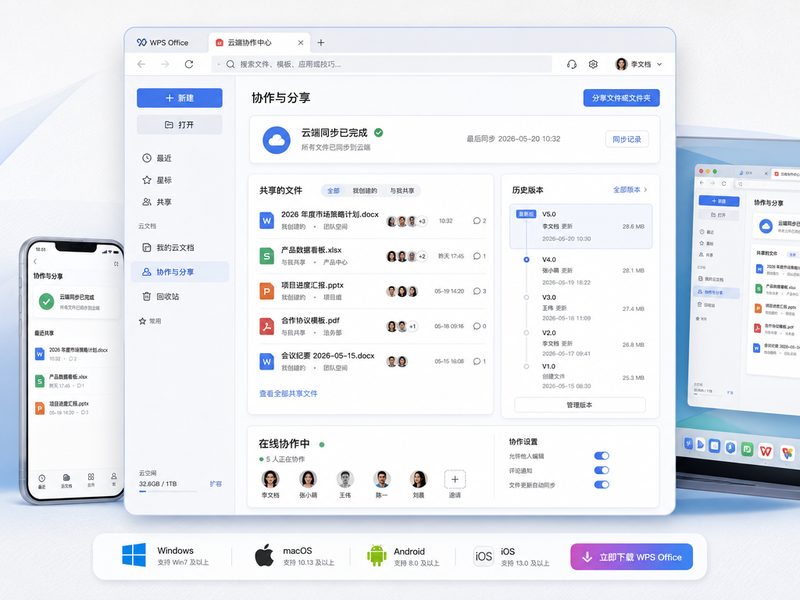
多人实时在线编辑和跨设备接续是WPS云文档的核心优势。但在实际使用中,部分macOS用户可能会遇到云文档同步偶发延迟的问题(例如参考历史版本v12.1.0.17950的修复记录)。若遇到此类同步卡顿,可尝试以下排错步骤:首先,检查右下角同步状态图标,若显示“同步中”超过3分钟,请在“设置-云服务”中手动关闭并重新开启“自动同步”开关;其次,确认本地网络未限制WPS的安全沙箱端口。若仍未解决,可利用“历史版本回溯”功能,查找最近一次毫秒级自动保存的云端备份,确保数据不丢失。
常见问题
在Mac系统上安装WPS后提示“无法打开,因为无法验证开发者”,该怎么解决?
这是macOS的安全保护机制所致。请打开Mac的“系统设置”,进入“隐私与安全性”,下滑找到“安全性”模块,点击“仍要打开”按钮,并输入开机密码授权,即可正常完成首次配置并启动WPS。
为什么我的WPS AI助手输入指令后没有反应,如何排查?
请先确认客户端已更新至2026年最新版本,并已登录有效账号。若仍无响应,请点击右上角头像进入“设置”-“修复关联”,选择“重置AI组件”;或检查本地网络防火墙是否拦截了WPS AI的联网请求,将其加入白名单后重启客户端即可。
团队多人在线编辑同一个表格时,如何避免数据被他人意外覆盖?
无需担心覆盖。WPS云文档支持毫秒级自动保存与100层历史版本回溯。若发现数据异常,点击文档右上角的“历史版本”,找到对应时间节点及编辑人,一键点击“恢复此版本”或“另存为新文档”即可找回历史数据。
总结
立即访问WPS Office官方下载中心(/download.html),免费获取2026最新版多合一办公套件,开启您的智能办公新时代!
想要快速上手WPS Office?本文为您整理了实用的wps使用技巧,涵盖Windows与macOS多系统首次安装配置流程、WPS AI助手高效激活方式,以及多端云同步故障的排查方法。无论您是职场新人还是效率达人,这些基于2026年最新版本的实操指南都将帮助您快速解决安装与迁移过程中的常见难题,开启智能办公新体验。