wps使用技巧:截至2026年09月的新手安装、配置与迁移指南
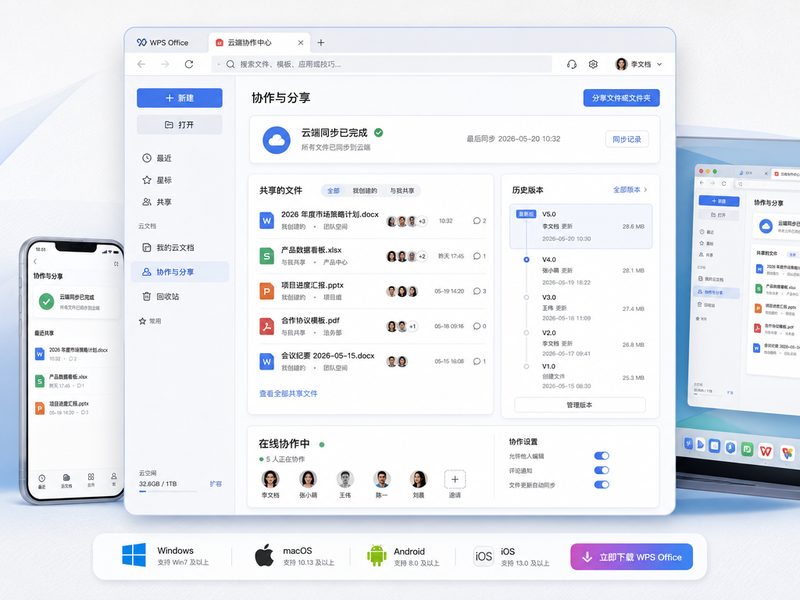
如果你刚开始使用WPS,最重要的并不是一次学会所有按钮,而是先建立一套稳定的使用流程:从官方入口获取适合设备的版本,完成文件关联和云同步设置,再根据工作需要处理更新与迁移。下面的wps使用技巧按照真实操作顺序编排,适合首次安装、换电脑、换手机或准备启用WPS AI的用户。
从官方入口开始,避免安装包和平台选错
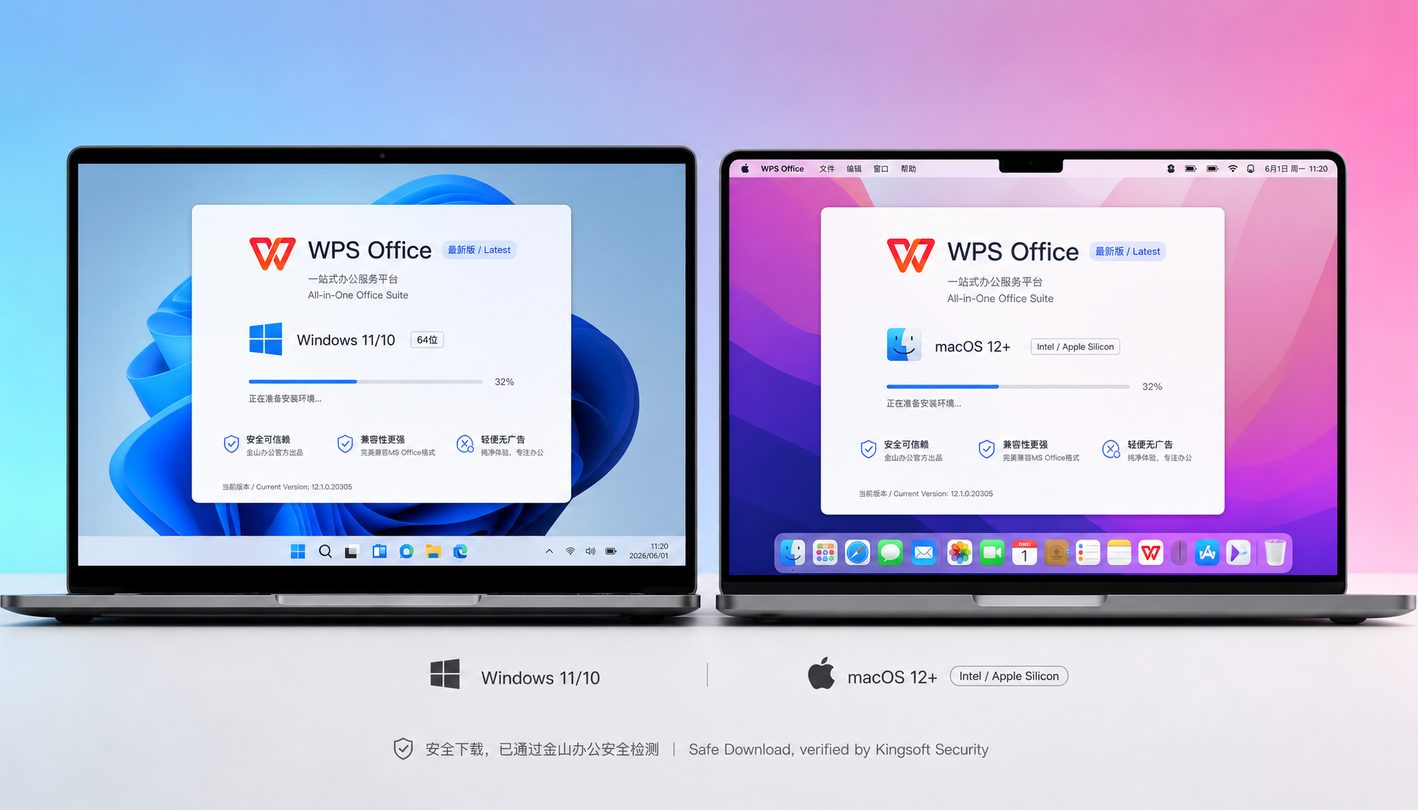
打开WPS官方下载中心的/download.html,先确认设备类型,再选择Windows、macOS、Linux、Android或iOS对应版本。站内下载页截至2026年09月仍以官方正版、多端支持和WPS AI能力作为主要信息,页面同时标注2026年5月版本信息,实际可用安装包应以页面实时展示为准。Windows用户下载后检查文件来源与数字签名,macOS用户遇到“无法打开”时,可到系统“隐私与安全性”中确认是否允许该应用运行。安装过程中尽量保留默认组件,只有明确不需要桌面快捷方式或文件关联时再调整,避免下载第三方修改版导致广告、兼容性或更新异常。
首次配置先处理文件关联和保存位置
第一次启动WPS后,建议先登录常用账号,再决定是否开启云文档同步。经常在多台设备之间处理文件的用户,可以把工作目录放在云文档中;只处理本地资料的用户,则应确认默认保存路径位于有足够空间的磁盘。Windows上双击.docx、.xlsx或.pptx文件没有用WPS打开时,可在“打开方式”中选择WPS并勾选始终使用;如果文件图标仍未更新,重启文件管理器或重新登录系统即可复查。首次使用还应检查默认字体、自动保存和PDF导出选项,避免在提交报告前才发现字体替换或保存位置不明。
更新WPS时,先确认网络、账号和文档状态
WPS更新前先关闭正在编辑的文档,并等待云端同步提示完成。打开帮助或关于页面检查更新,也可以回到官方下载中心获取当前稳定版;不要仅凭搜索结果中的旧安装包判断版本。若更新按钮长时间无响应,先检查系统代理、防火墙和剩余磁盘空间,再退出WPS后台进程后重试。站内资料曾记录v12.1.0.17950在2025年5月进行稳定性优化和安全补丁更新,其中包含macOS云同步延迟修复与宏脚本沙箱防护增强,这属于历史版本信息,不能替代截至2026年09月的实时版本判断。更新后建议打开一份常用文档,检查字体、表格公式、PDF导出和云同步是否正常。
换电脑或换手机,按文件类型分批迁移
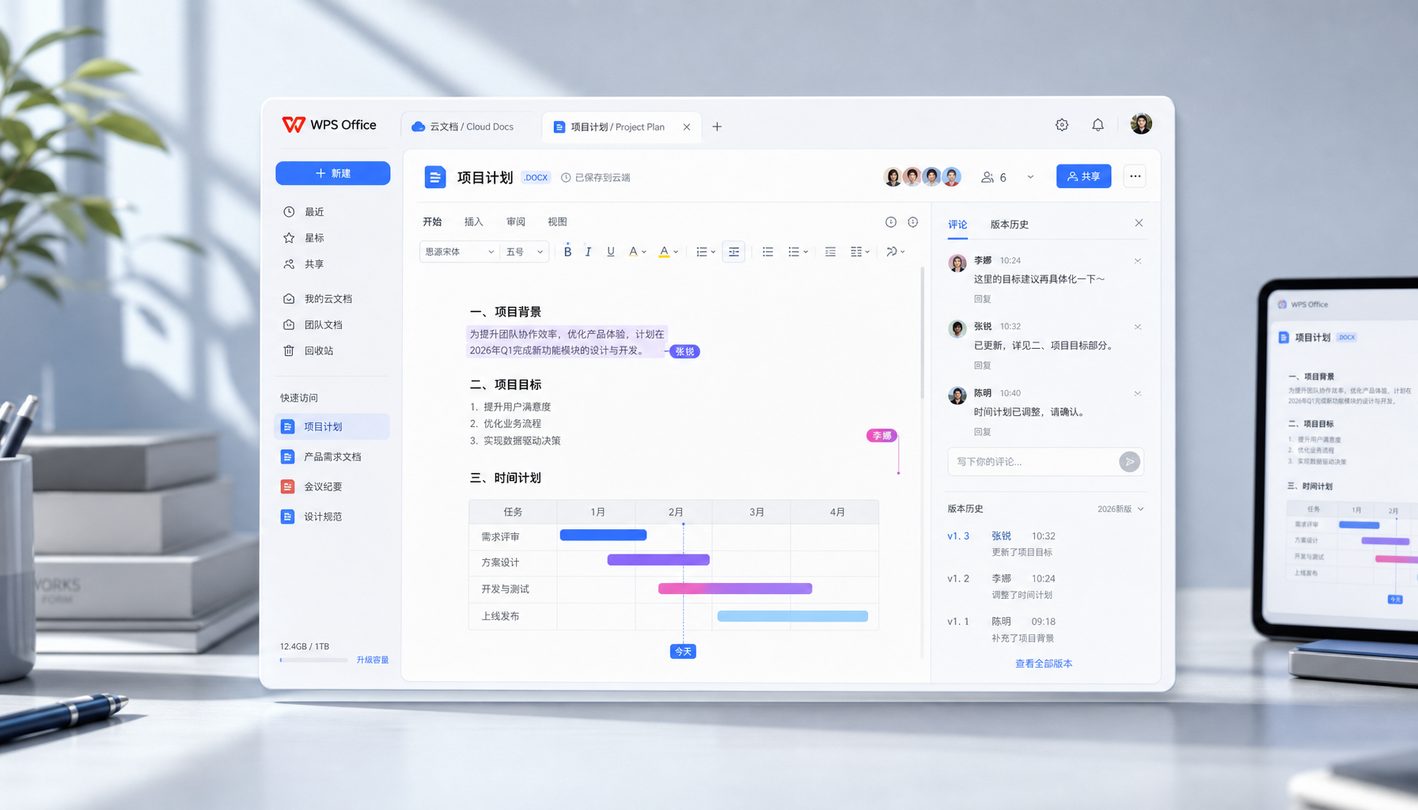
迁移资料时不要只复制桌面快捷方式,应分别处理本地文件、云文档、模板和自定义字体。旧电脑上的文档可先按项目整理,再上传到WPS云文档;云端支持多人实时编辑、自动保存和100层历史版本回溯,适合保留重要文件的修改记录。换手机时登录同一账号,先确认云文档列表加载完整,再下载需要离线使用的文件。若新设备打开文档后排版变化,优先检查是否缺少原字体、页面尺寸或嵌入图片,并将字体替换为常见字体后重新导出PDF。迁移完成后,随机抽查合同、表格和演示文稿各一份,确认附件链接、页码、公式和批注没有丢失。
用具体排查动作解决同步和排版问题
遇到“文件已保存但另一台设备看不到”的情况,先打开原设备的云文档列表,确认文件状态不是等待上传,再切换稳定网络并手动刷新;若仍不同步,可退出账号后重新登录,并检查两台设备是否使用同一账号。遇到文档在WPS中出现乱码或分页错乱,先确认文件扩展名,再通过“另存为”选择对应格式,不要直接修改后缀名。表格计算结果异常时,检查单元格是否被设为文本格式,并重新输入公式或转换为数值。演示文稿字体缺失时,可在发送前导出PDF进行视觉复核,同时保留原始文件,避免只留下不可编辑的导出版本。
常见问题
安装WPS后,原来的Word、Excel文件是否必须全部转换?
不需要。WPS可以处理常见的文字、表格、演示和PDF文件,原文件通常可直接打开。首次编辑重要文件时,建议使用“另存为”保留一份副本,并核对字体、公式、页码和批注;只有在协作者明确要求时,再选择对应的兼容格式导出。
为什么同一份云文档在电脑和手机上显示内容不一致?
先确认两端登录的是同一账号,并查看原设备是否已经完成上传。网络波动、文件仍处于本地保存状态、应用版本过旧或打开的是下载副本,都可能造成差异。关闭文档并刷新云文档列表,确认最新修改时间后再继续编辑;重要资料可利用云端历史版本回溯检查。
换设备后文档排版变了,应该先改页面设置还是换字体?
优先检查原文件使用的字体是否存在于新设备,再核对纸张尺寸、页边距和段落间距。缺字体通常会引起换行和分页变化,页面设置不一致则可能影响整篇文档。处理后先另存副本,再导出PDF逐页检查,确认结果稳定后再覆盖正式文件。
总结
需要获取适合设备的WPS Office安装包,请前往官方下载中心:/download.html。想了解WPS AI的文档生成、数据洞察与超长文档分析能力,可访问/ai_office.html;需要多端同步、多人协作和历史版本管理,可查看/cloud.html。
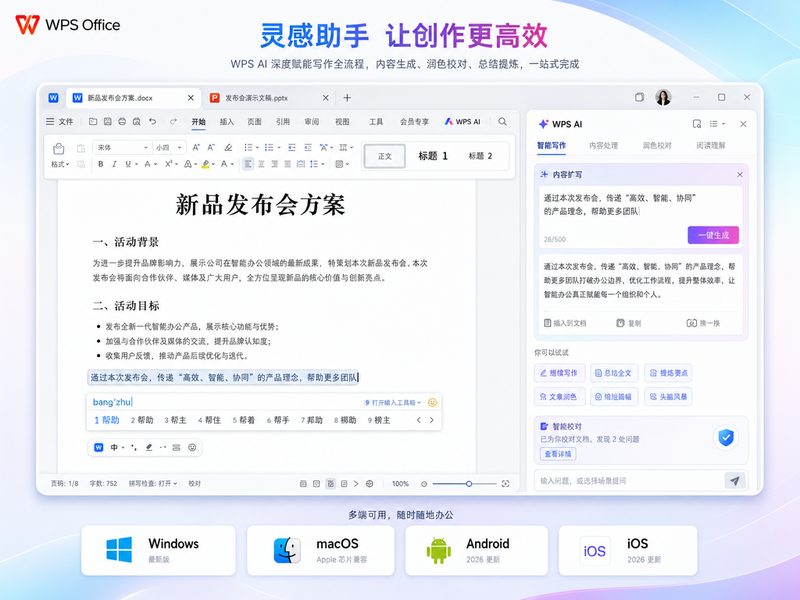
本文围绕新手最容易遇到的实际问题,整理一套可执行的wps使用技巧:从官方下载、安装权限与首次配置开始,延伸到版本更新、云文档同步、旧设备迁移和排版异常处理。内容覆盖Windows、macOS、Linux、Android与iOS,并结合2026年官方下载页信息,帮助你更稳定地完成文档接续、格式转换和多端办公。