wps使用技巧:从安装配置到多端迁移的实用操作指南
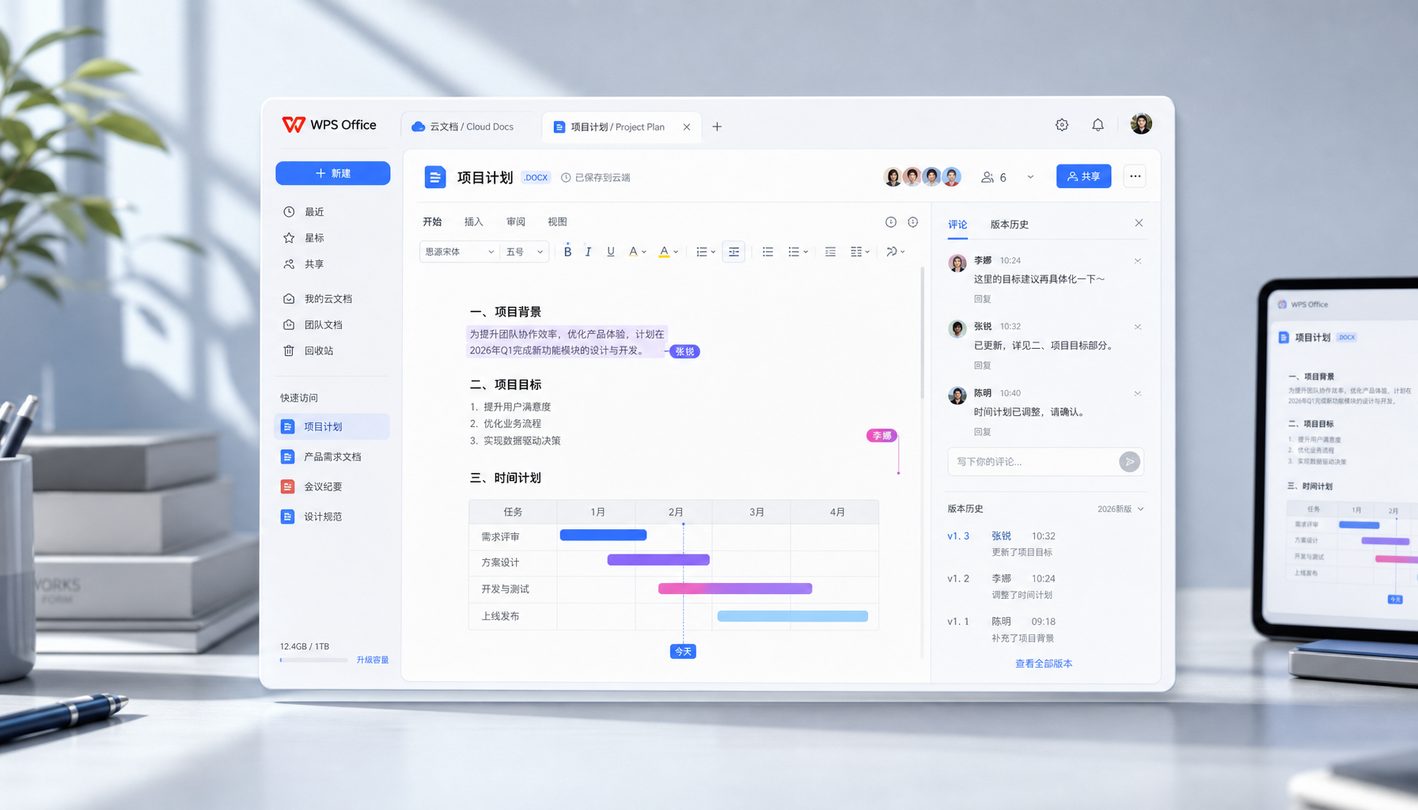
如果你刚安装 WPS,真正影响使用体验的往往不是打开文档,而是平台选错、默认保存位置混乱、云同步未开启或迁移文件时遗漏字体和格式。本文结合截至2026年9月可用的官方信息,把新手最容易遇到的操作拆成可执行步骤,帮助你在电脑与手机之间稳定切换,并充分利用文字、表格、演示、PDF、WPS AI和云文档功能。
先从官方入口完成安装,避免平台和文件关联出错
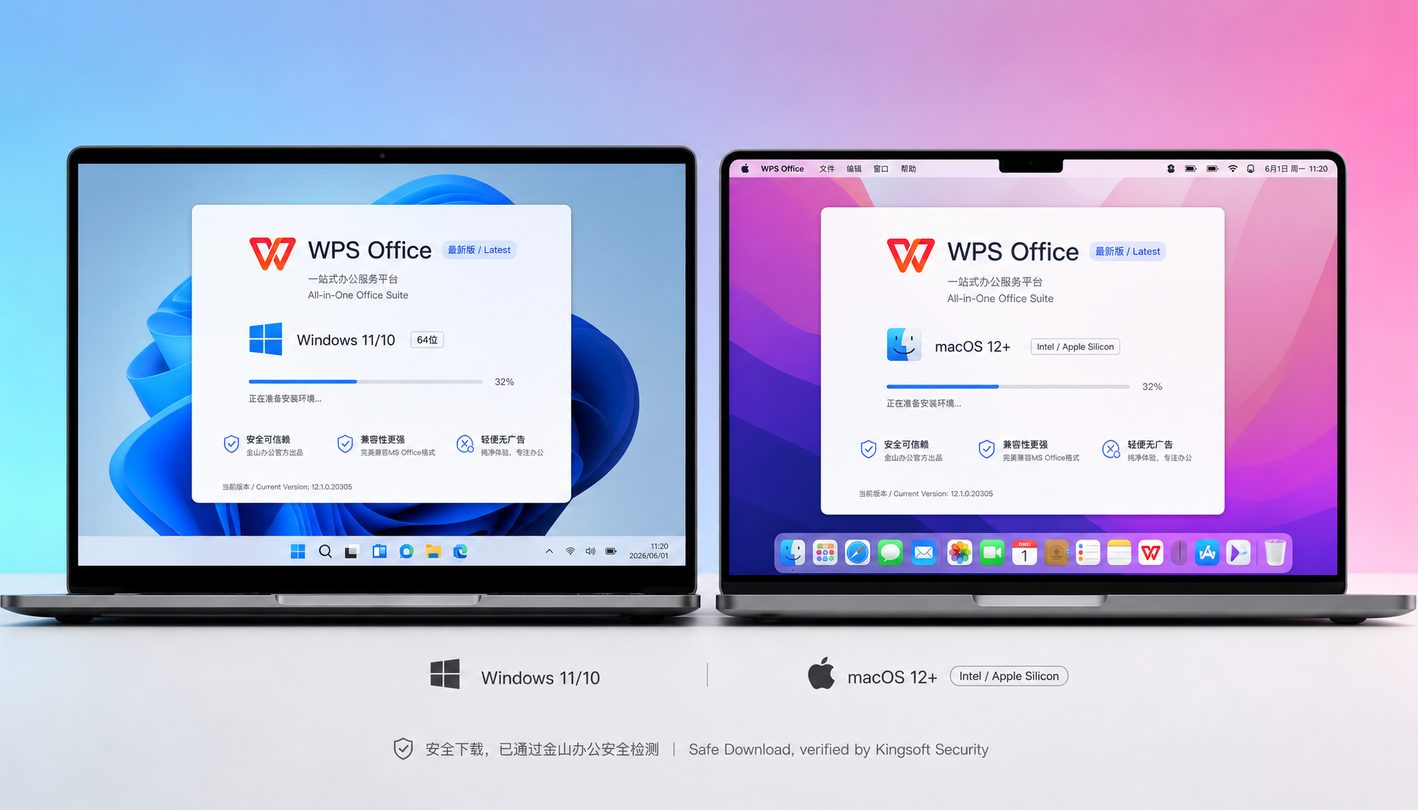
安装 WPS 前,先进入官方页面的下载入口:/download.html,根据设备选择 Windows、macOS、Linux、Android 或 iOS 版本。电脑端安装时建议保留默认安装目录,除非系统盘空间不足;安装完成后首次打开文字、表格和演示文件,观察系统是否能正确关联对应格式。如果双击文档没有反应,可在文件属性中重新选择 WPS 作为默认应用。Windows 安装包被安全软件拦截时,先确认来源为官方页面,再检查剩余磁盘空间和当前账户权限,必要时右键安装程序选择管理员方式运行。不要同时启动多个安装程序,以免组件注册不完整。
首次配置抓住三个开关:登录、保存位置与同步方式
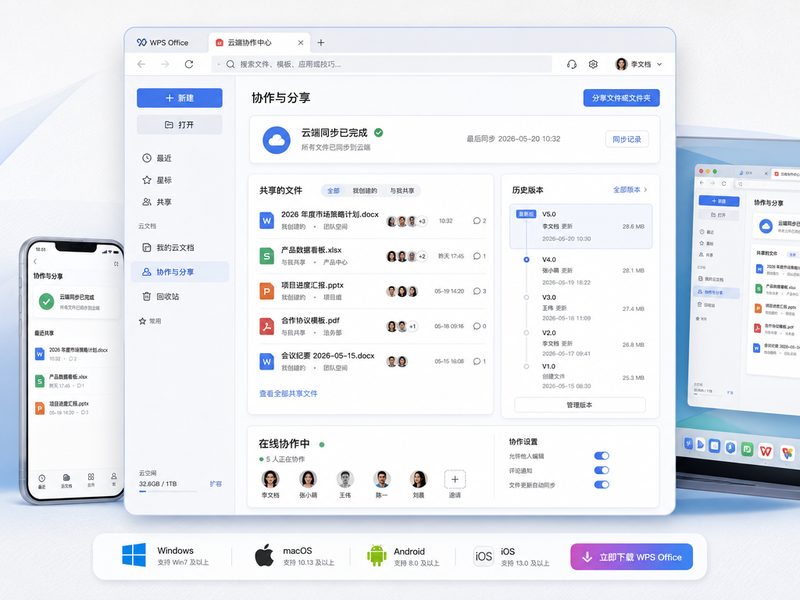
第一次启动后,建议先登录 WPS 账号,再决定本地保存与云端保存的分工。经常在办公室、家中和手机之间接续编辑的文件,可优先保存到 WPS 云文档;只含敏感本地资料的文件,则应保存在指定文件夹,并建立清晰的项目目录。打开设置后检查自动保存、默认字体、最近使用文档和文件关联选项,避免每次新建文件都重复调整。首次配置完成后,可以用一个测试文档验证流程:在电脑输入一段文字并保存,随后用手机打开并确认内容是否同步。云文档支持多人实时编辑、毫秒级自动保存和100层历史版本回溯,误删内容时可从历史记录恢复。
更新 WPS 时看稳定性和兼容性,不要只追求新功能
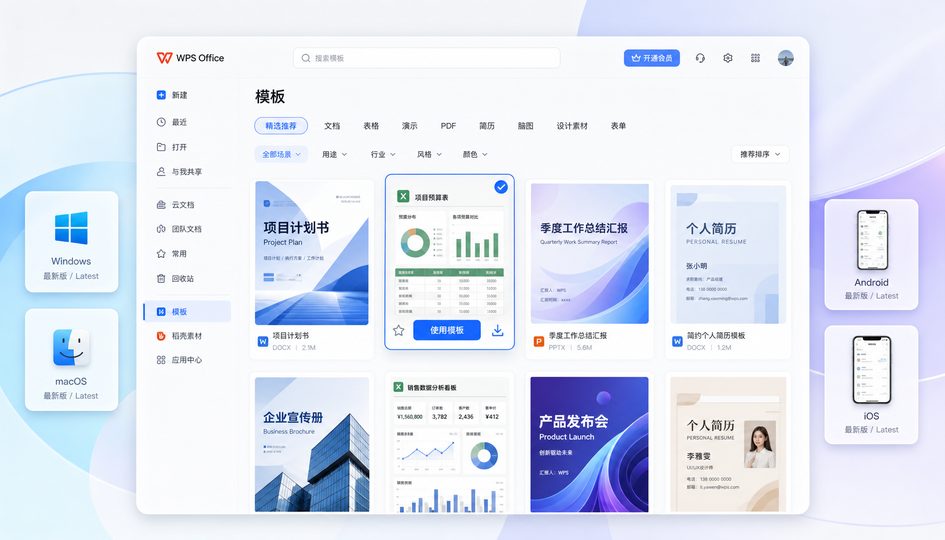
截至2026年9月,官方信息显示 WPS Office 持续提供 Windows、macOS、Linux、Android 与 iOS 多端版本,下载中心还整合了文字、表格、演示和 PDF 处理能力。更新前先保存正在编辑的文件,关闭不必要的文档窗口,并确认网络稳定;如果电脑中安装了宏脚本、企业插件或自定义模板,建议先备份相关目录。更新后应重点检查三件事:旧文件能否正常打开、云文档是否继续同步、打印和导出 PDF 的版式是否保持一致。若更新后出现登录循环或同步停滞,可先退出账号并重新登录,再检查客户端权限、系统时间和网络代理设置。遇到 macOS 云同步延迟时,优先升级到下载中心提供的当前稳定版,并重新验证同步状态。
换电脑或换手机,按“备份—同步—核验”迁移文件
迁移 WPS 文件时,不建议只复制桌面上的几个文档。先在旧设备按项目整理文件夹,把文字、表格、演示、PDF及相关图片、字体说明一并备份;再登录新设备的 WPS 账号,等待云文档列表加载完成。对必须离线使用的资料,可通过移动硬盘或局域网复制,并在新设备建立相同的目录层级。迁移后随机打开一份含表格、一份含图片的文档,检查页边距、字体替换、公式计算和演示动画;如果版式发生变化,通常与缺少字体、图片路径改变或软件版本差异有关。云文档支持 Windows、Mac、iOS、Android 多端同步,重要文件迁移完成后,可利用历史版本记录确认内容没有被旧设备覆盖。
两个高频问题的现场排查:打不开与同步不及时
场景一:同事发来的表格双击后提示格式异常。先不要反复覆盖保存,使用 WPS 的打开功能选择原文件,确认扩展名与实际格式是否一致;若文件来自其他办公软件,再尝试另存为通用格式,并检查文件是否为零字节或传输未完成。场景二:电脑修改的文档在手机上迟迟不更新。先确认两台设备登录的是同一账号,再查看文件是否保存到了本地目录而不是云文档;随后检查网络、客户端同步开关和剩余云空间。仍无变化时,可关闭文档后重新打开,等待同步标记完成,再通过网页端或另一台设备核验。涉及重要合同、财务表格时,先复制一份备份,再执行恢复或覆盖操作。
常见问题
安装后为什么打开文档仍然跳转到其他办公软件?
这通常是系统文件关联没有切换。右键任意文档,选择“打开方式”并指定 WPS,同时勾选始终使用该应用;如果仍未生效,可在系统默认应用设置中分别为文字、表格和演示格式重新指定 WPS。
我只想在多台设备查看文件,是否必须把所有资料都上传云端?
不需要。日常资料可以继续保存在本地,只有需要跨设备接续、多人协作或防止误删的文件才适合放入 WPS 云文档。上传前应先区分个人敏感资料与可协作资料,并确认账号和分享权限设置正确。
更新后文档排版变了,怎样判断是版本问题还是字体缺失?
先在原设备和新设备分别打开同一份文件,观察标题、表格列宽、分页和图片位置。如果只有字体样式或换行变化,通常是字体缺失;如果功能按钮、公式结果或导出 PDF 也异常,再检查版本更新、插件兼容性和文件本身是否损坏。
总结
现在就前往 WPS 官方下载中心获取适配设备的最新版:/download.html。完成安装后,还可以继续了解 WPS AI、PDF处理、多人协作与云文档历史版本功能,让文件创建、编辑、同步和恢复形成完整工作流。
这份 wps使用技巧指南面向刚接触 WPS 的新手,围绕安装、首次配置、版本更新、云文档同步和设备迁移展开。你可以从官方入口获取适配 Windows、macOS、Linux、Android 与 iOS 的最新版,并掌握文件关联、默认保存位置、同步异常、格式错乱等常见问题的处理方法。