wps 迁移 下载与安装指南 202610
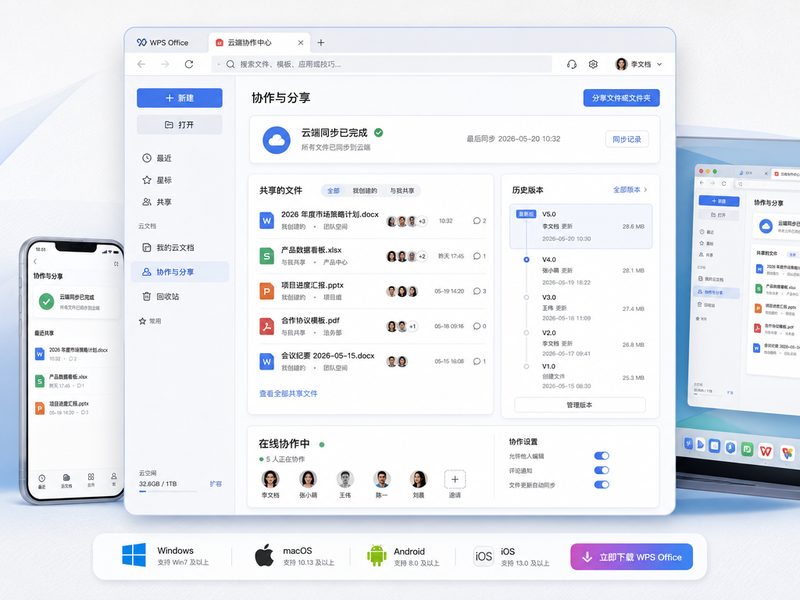
在数字化办公场景中,更换办公设备或重装系统时的数据迁移往往令人头疼。如何确保本地文档不丢失、历史配置不失效,并顺利完成最新版WPS的下载与安装?本文将为您提供系统化的实操指南。
官方正版获取与全平台下载路径
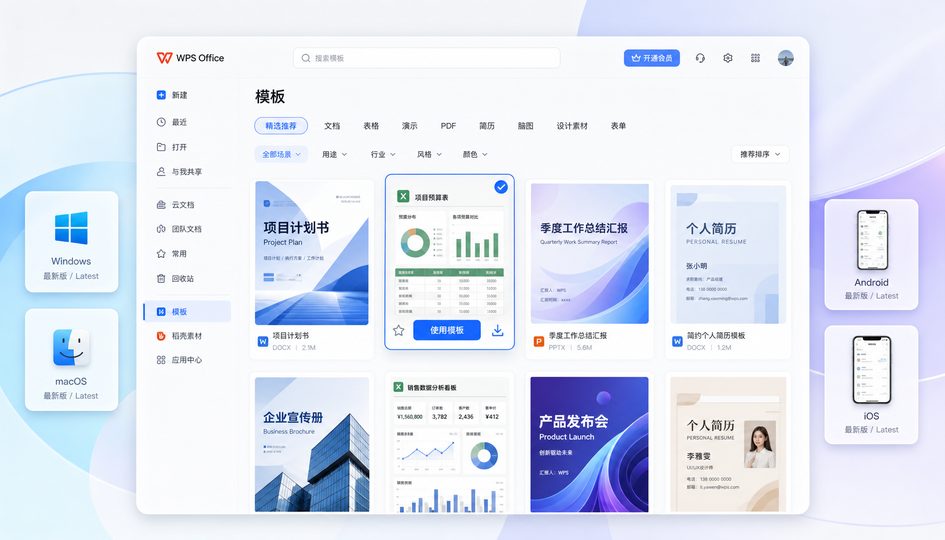
获取稳定且安全的安装包是整个迁移流程的第一步。用户应当通过官方唯一指定的下载入口(/download.html)获取当前稳定版客户端,以规避第三方捆绑软件带来的安全隐患。WPS Office目前全面支持Windows、macOS、Linux、Android以及iOS全平台。在下载前,建议核对当前设备的操作系统架构,例如在64位Windows系统或搭载Apple Silicon芯片的Mac设备上,应优先选择对应的原生架构安装包,从而保证多合一文档处理(文字、表格、演示、PDF)的极致流畅度与高兼容性。
无缝数据迁移与云端同步核心策略
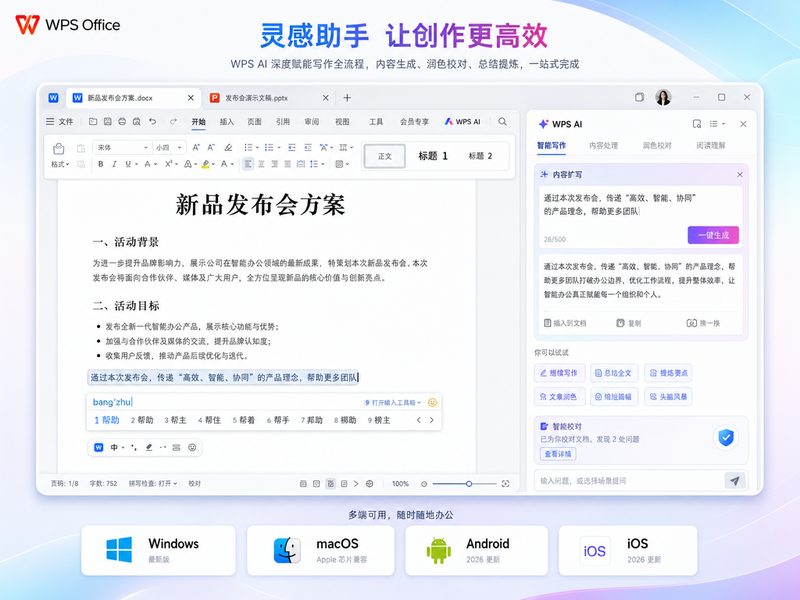
跨设备迁移的核心在于避免本地文件的遗漏。建议在旧设备上提前登录WPS账号,并触发一次全面的云文档同步。WPS云文档官方页面(/cloud.html)支持毫秒级自动保存与100层历史版本回溯功能,能够确保您的所有创作在云端安全汇聚。当您在2026年10月的新设备上完成WPS安装并登录同一账号后,客户端会自动拉取云端数据。在实际操作中,若遇到部分本地宏脚本或自定义模板未能同步的情况,建议手动将其打包并上传至云端专属空间,或者直接复制到新客户端的指定本地模板文件夹中。
首次配置与WPS AI助手激活指南
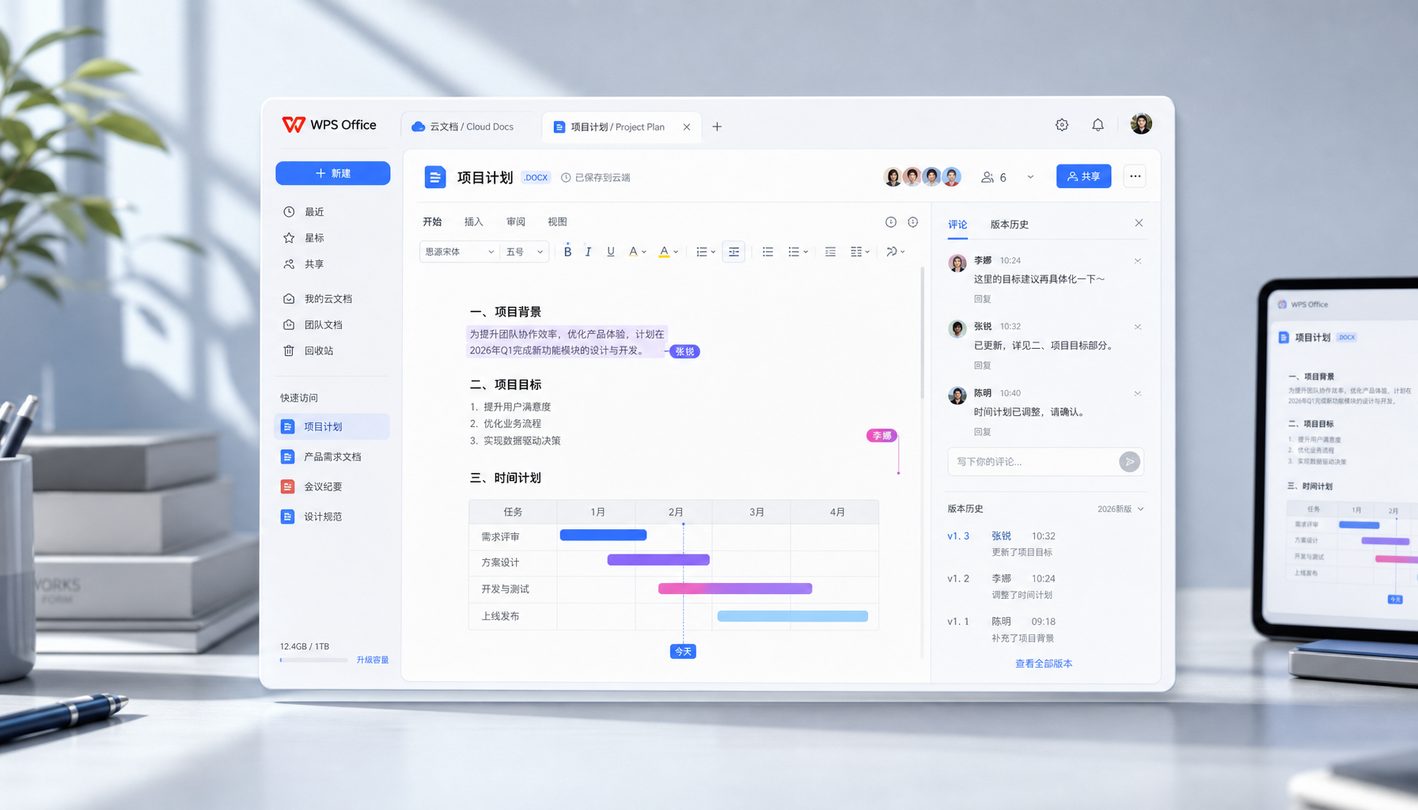
完成安装与登录后,针对新用户的首次配置至关重要。建议进入系统设置页面,根据个人习惯调整默认文件关联格式,确保常用文档双击即可由WPS打开,避免与旧版办公软件产生冲突。同时,随着WPS AI智能助手在全平台的深度集成(可参考/ai_office.html),您可以在首次启动时关联AI账户权限。通过对话式文档处理与超长文档分析功能,您能快速让AI熟悉您的业务场景。例如,输入指令“请根据上周销售数据生成一份总结报告”,即可体验智能化的内容自动生成与数据洞察服务。
典型安装报错与运行故障排查细节
在执行下载与安装过程中,新手用户常会遇到特定技术障碍。例如,在某些macOS系统版本下,如果遇到云文档同步偶发延迟或提示网络连接超时,通常是因为系统防火墙或代理软件拦截了WPS的后台守护进程,此时需在系统偏好设置中将WPS网络权限设为完全允许。另一个常见问题是Windows端安装时提示内置安全组件冲突,这往往由于旧版残留注册表未清理干净所致。建议使用官方推荐的卸载工具彻底清除残留后,重新运行最新版安装程序,并确保更新了内置安全组件以增强宏脚本运行的沙箱防护。
常见问题
换电脑后,之前保存在旧设备上的本地表格和演示文稿会自动转移吗?
如果文件此前未上传至WPS云文档,它们不会自动同步到新设备。建议在旧设备上将重要本地文件手动上传至WPS云空间,或者通过移动硬盘进行物理拷贝,确保在新设备安装WPS后能够完整读取。
安装新版WPS时提示内存不足或安装包损坏应该如何处理?
这通常是由于下载中断导致安装包文件不完整,建议前往官方下载中心(/download.html)重新获取完整安装包。同时,请检查C盘或系统盘剩余空间是否大于2GB,并关闭后台占用过高的第三方杀毒软件后再次尝试。
登录账号后,为什么多端同步的文档列表没有实时更新?
请首先检查当前设备的网络连接状态是否正常。其次,点击WPS右上角的同步状态图标,手动触发一次“立即同步”。如果问题依旧,建议退出当前账号并重新登录,以刷新客户端与云端的鉴权凭证。
总结
准备好开启下一代智能办公了吗?立即访问官方下载中心 /download.html 获取最新版WPS Office,体验极速安全的全平台文档处理与AI智能协同服务!
相关阅读:wps 迁移 下载与安装指南 202610,wps 迁移 下载与安装指南 202610使用技巧,wps 更新 更新日志与版本变化 2026:官方下载、新特性与版本演进解析
面对设备更换或系统升级,如何安全高效地完成WPS Office的迁移、下载与首次配置?本文专为新手用户打造,深度梳理截至2026年10月的官方正版下载渠道、多端云文档同步策略及常见安装问题排查,助您无缝实现数据交接,开启智能办公新体验。