wps 更新 更新日志与版本变化 2026:官方下载、新特性与版本演进解析
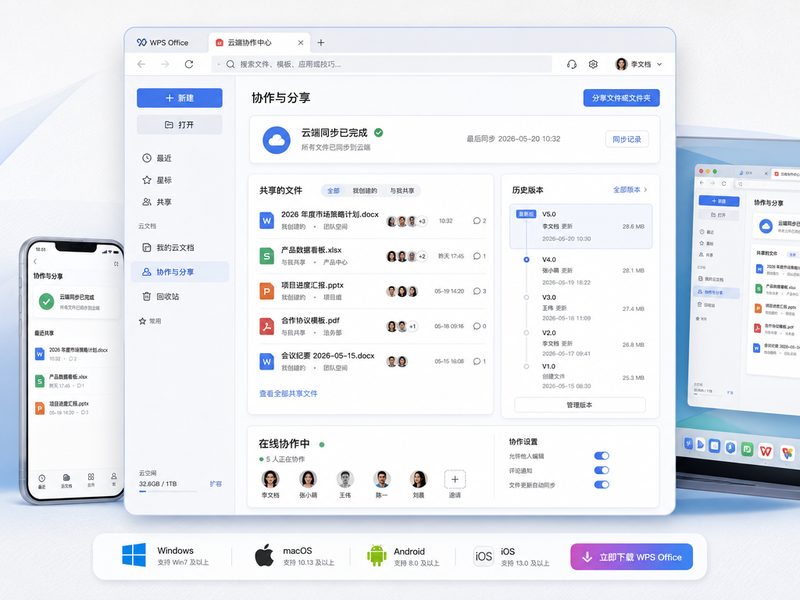
随着智能办公的全面普及,保持客户端的及时更新不仅能获得最新的安全防护,更能第一时间体验深度赋能的AI创作与高效协同功能。本文将围绕2026年最新可用情况,为您深入拆解WPS Office的官方版本变化、核心功能迭代以及新手用户在安装与配置过程中的关键实操要点。
跨平台官方版本演进与获取渠道
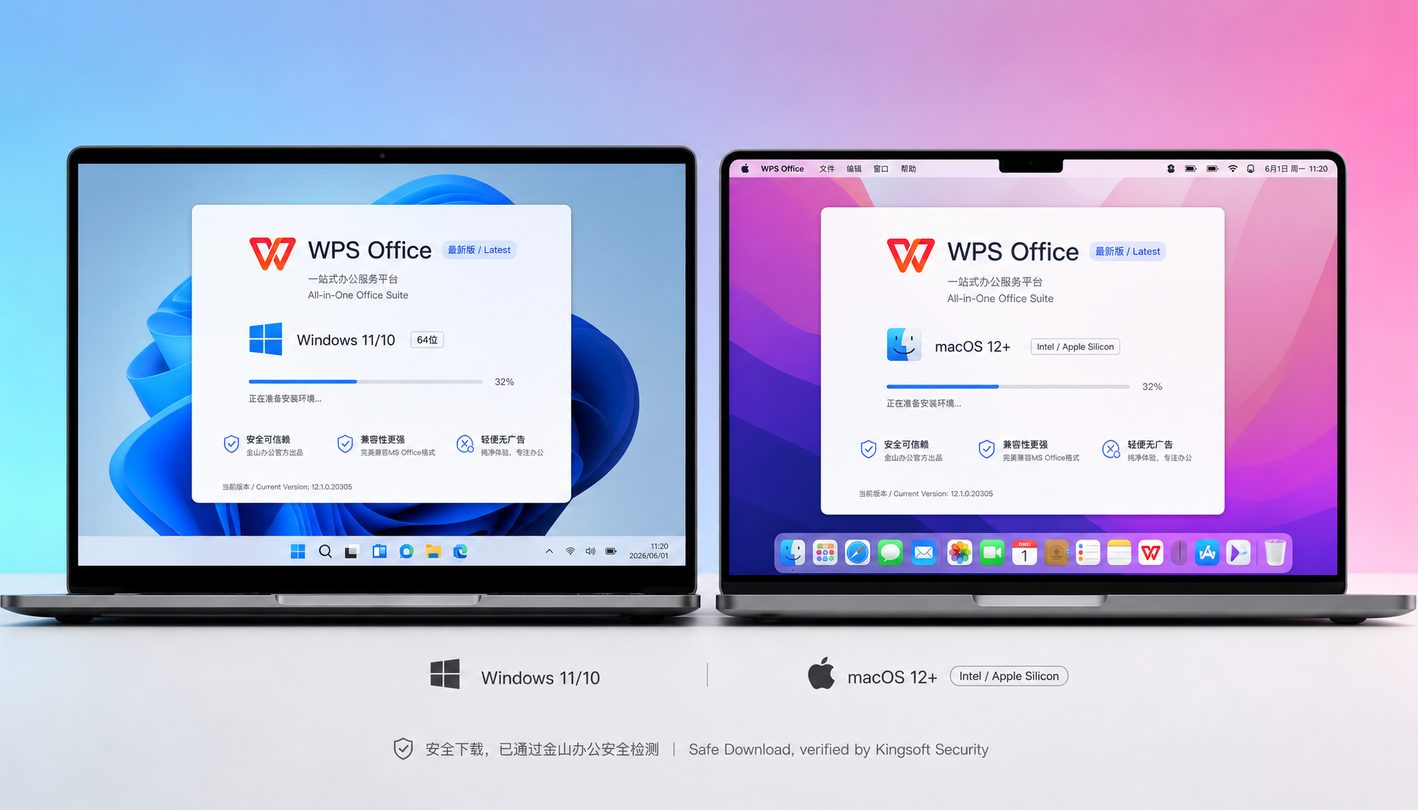
对于初次接触该办公套件的用户而言,通过官方正规渠道获取最新安装包是保障数据安全的第一步。目前官方下载中心(/download.html)已全面覆盖Windows、macOS、Linux以及Android和iOS移动端。以当前稳定版为例,安装包集成了文字、表格、演示与PDF处理模块,支持一站式切换。在实际安装过程中,新手常遇到旧版本残留文件导致安装中断的问题,建议在执行升级前通过控制面板彻底卸载旧版,或直接运行官方覆盖安装程序,系统会自动识别并保留原有的用户自定义模板及宏脚本配置,确保无缝过渡。
WPS AI助手与对话式文档处理升级
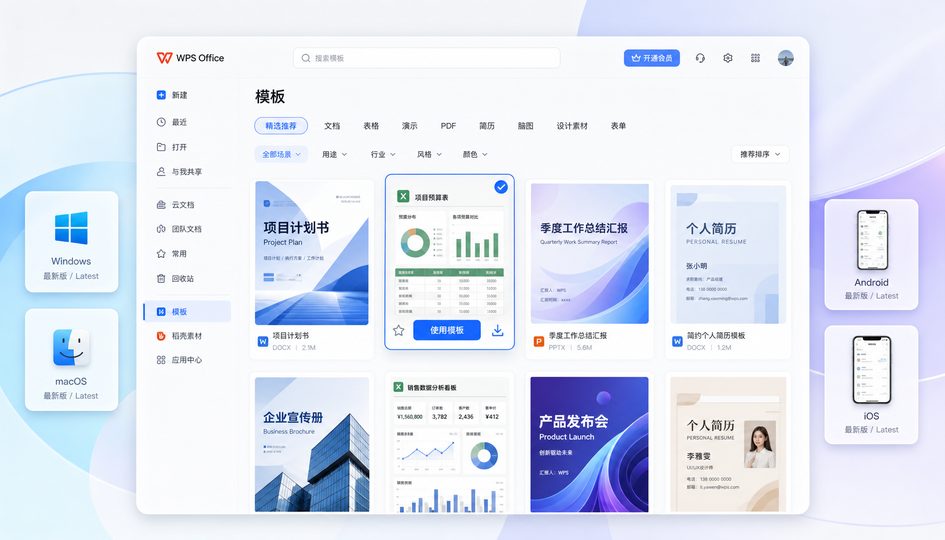
在2026年的版本迭代中,WPS AI迎来了深度重构,成为真正的办公“新大脑”。用户在写作、数据洞察及超长文档分析时,可以通过对话式交互指令快速生成内容。例如,在处理表格数据时,直接输入指令让AI根据上周销售数据自动生成总结报告并分析下周趋势,系统便能在秒级内输出结构化图表与文字说明。这一特性极大地降低了复杂函数与数据透视表的使用门槛,让新手也能轻松完成专业级的数据深度挖掘与可视化呈现。
云文档协作、版本回溯与安全机制
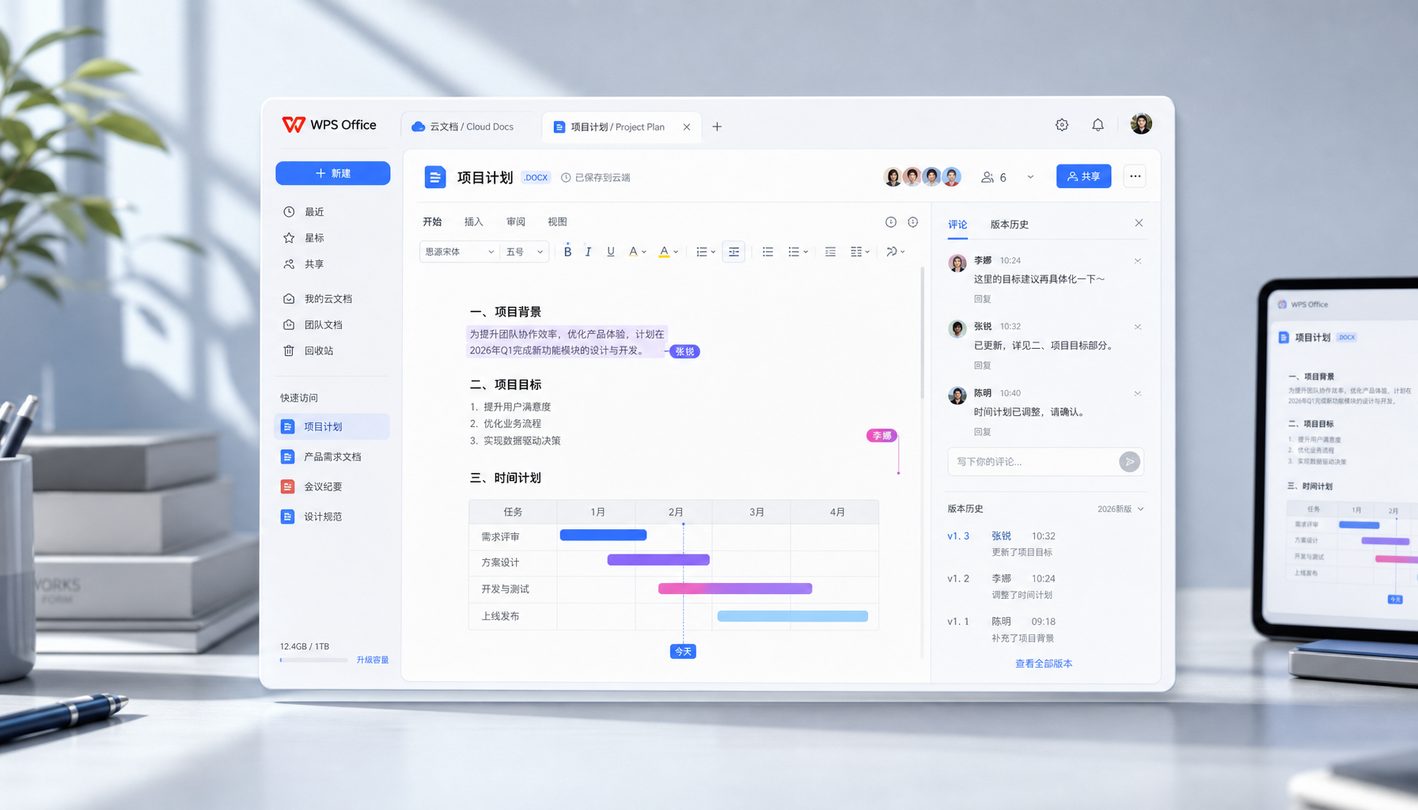
针对团队远程协作与多端同步需求,云文档功能提供了毫秒级自动保存与100层历史版本回溯能力。在实际多人在线编辑场景中,如果遇到某位协作者误删关键段落的情况,管理员或文件所有者可以直接进入云端历史版本页面,对比不同时间节点的修改记录,一键恢复至任意历史状态,彻底告别本地文件因未保存或覆盖而丢失的烦恼。同时,更新后的内置安全组件增强了宏脚本运行的沙箱防护,有效拦截潜在的恶意脚本攻击,保障企业级数字资产的安全边界。
新手首次配置与常见问题排查
完成客户端安装后的首次配置直接决定了后续的办公效率。建议新手在初次登录账号后,优先开启“文档云端自动同步”功能,以确保办公室电脑与移动端的数据实时接续。若在部分macOS系统版本下遇到云文档同步偶发延迟或提示网络连接异常的情况,通常由于本地DNS缓存或防火墙策略拦截所致。此时建议前往系统网络设置中刷新DNS,或在WPS账号设置里手动切换连接线路。通过这些标准化的排查步骤,能够迅速恢复客户端与云端服务器的高效连通。
常见问题
如何确认当前电脑上的WPS是否为最新版本?
您可以打开任意WPS组件,点击右上角的“帮助”或“设置”菜单,选择“检查更新”按钮。系统将自动连接至官方服务器比对当前版本号,若检测到新版本会提示并支持一键下载升级。
多人在云端同时编辑同一个文档时,如何避免内容冲突?
WPS云文档采用先进的行级实时协同编辑技术。当多人在同一页面操作时,系统会通过不同颜色的光标实时标记各自的编辑区域,并自动进行毫秒级合并与保存,无需担心手动保存导致内容覆盖。
升级到最新版本后,原有的本地宏脚本和自定义插件会失效吗?
正常情况下,通过官方渠道进行覆盖升级不会影响本地宏脚本和常规插件。但由于当前版本增强了宏脚本运行的沙箱安全防护,部分未经数字签名的外部宏可能会触发安全提示,您只需在信任中心添加安全目录即可正常使用。
总结
想要体验更智能、更安全的下一代办公方式?立即前往官方下载中心(/download.html),获取Windows、macOS、Linux及移动端最新版WPS Office,开启高效创作之旅。
相关阅读:wps 更新 更新日志与版本变化 2026,wps 更新 更新日志与版本变化 2026使用技巧,wps 首次配置 更新日志与版本变化 2026:新手安装指南与版本演进解析
全面梳理wps 更新 更新日志与版本变化 2026的最新动态。深入解析官方正版多平台下载渠道、WPS AI智能助手升级、云文档实时协作与版本回溯机制,为新手用户提供从安装、首次配置到问题排查的完整实用指南,助您高效掌握下一代智能办公体验。