零基础wps教程:2026版多端安装部署与AI协作排障指南
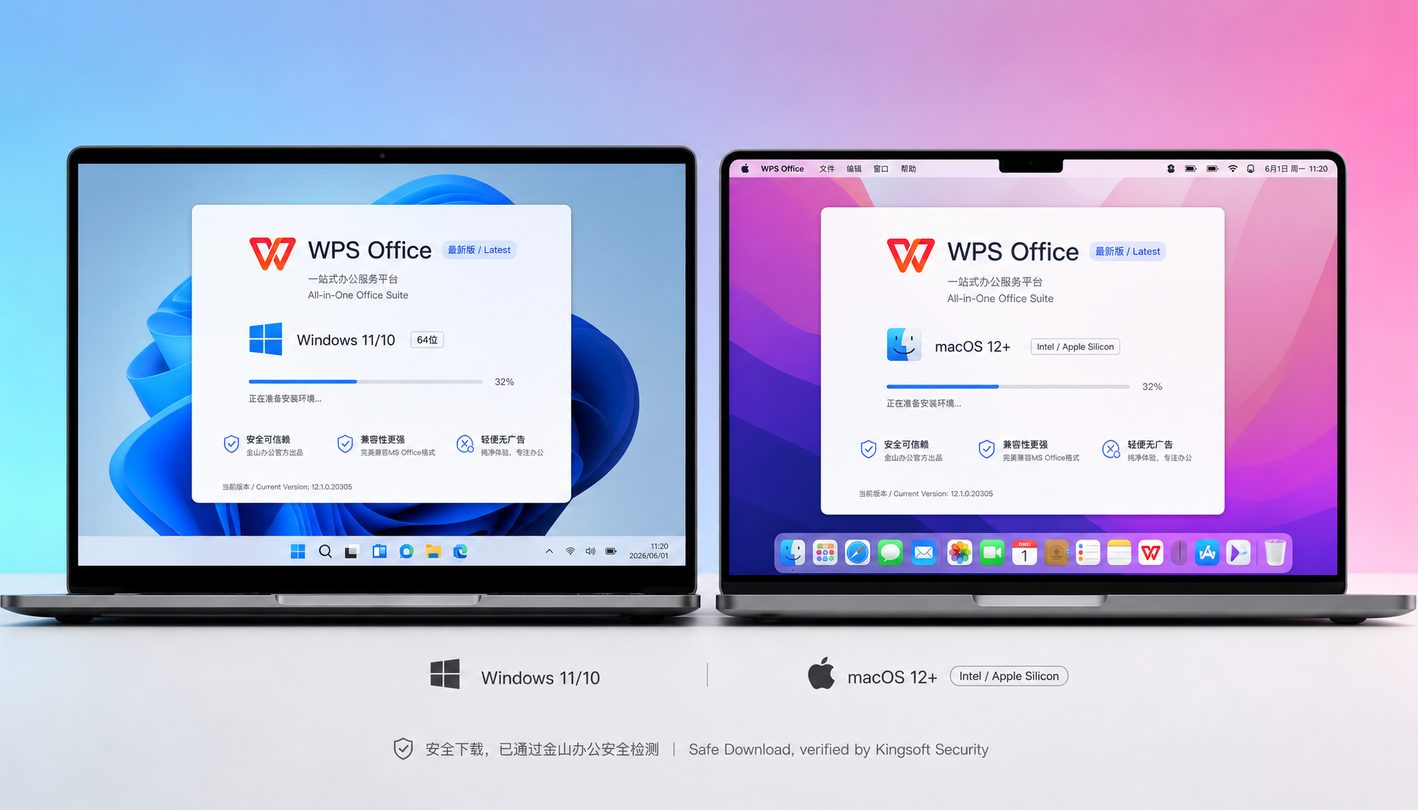
欢迎阅读官方wps教程。无论您是在新电脑上首次安装客户端,还是需要将旧设备的文档无缝迁移至云端,本教程都将为您提供清晰、直接的配置步骤与排障建议,帮助您快速掌握WPS Office 2026的核心功能。
第一步:全平台极速部署与首次运行初始化
获取官方正版WPS Office是开启智能办公的第一步。新手用户请直接访问官方下载中心(/download.html),获取适用于Windows、macOS、Linux、Android或iOS的2026年5月最新版本安装包。双击运行安装程序后,建议勾选“关联所有Office格式”以确保文字、表格、演示及PDF文档能一站式无缝打开。首次启动时,系统会提示配置默认存储路径。对于多设备办公用户,建议在“设置”中开启“默认保存至云文档”选项。若您使用的是macOS系统,请确保系统版本与软件兼容。如遇到早期版本中偶发的云文档同步延迟问题,请确认客户端已升级至 v12.1.0.17950 或更高版本,该版本已针对macOS同步机制进行了稳定性优化与安全补丁更新。
第二步:多端文档迁移与云端协作权限配置
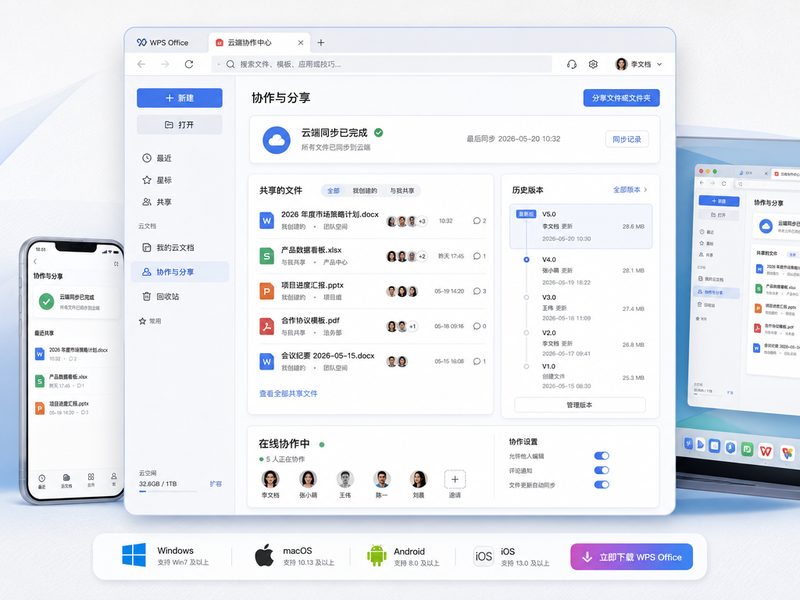
当您需要将本地历史文档迁移至新设备时,WPS云文档提供了高效的解决方案。登录您的WPS账号后,只需将本地文件夹拖拽至云文档界面,即可实现毫秒级自动保存与多端实时同步。在团队协作场景下,点击文档右上角的“分享”按钮,可创建安全分享链接。您可以精确设置协作者的权限,例如“仅查看”或“可编辑”,并能开启“仅特定成员可访问”的企业级加密。WPS云文档支持100层历史版本回溯,如果您在多人在线共同编辑时发现数据被误覆盖,只需在“文件”菜单中选择“版本历史”,即可一键找回任意历史节点,彻底解决团队协作中的版本冲突问题。
第三步:调用 WPS AI 助手进行对话式数据处理
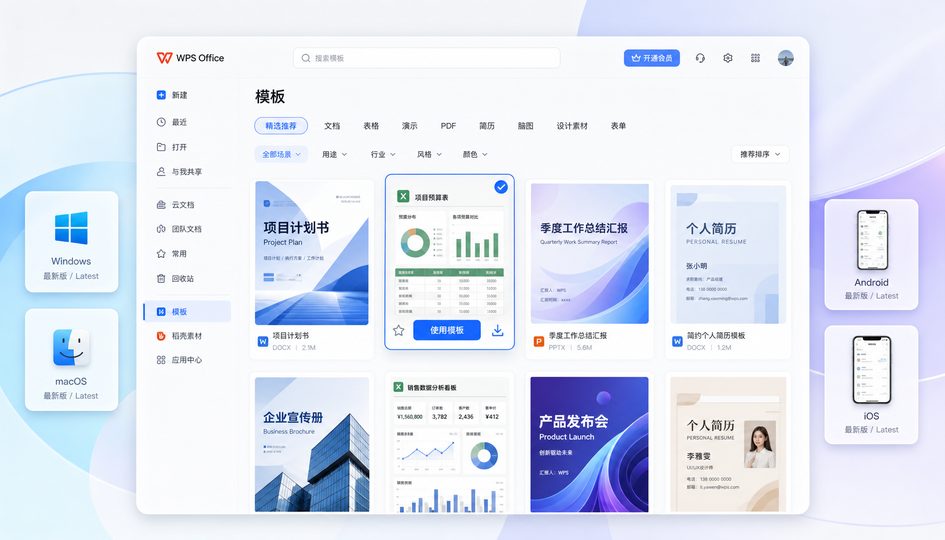
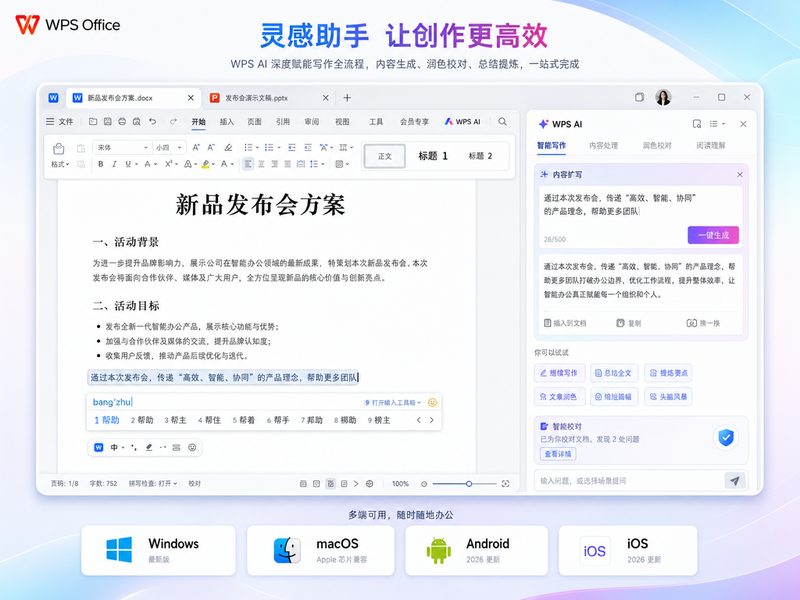
2026版WPS Office深度集成了WPS AI助手,为新手提供对话式文档处理与数据洞察能力。在WPS表格中,您无需记忆复杂的公式,只需在侧边栏或通过快捷键唤醒 AI 窗口。例如,在处理销售报表时,直接输入指令:“@WPS_AI_Assistant 请根据上周销售数据生成一份总结报告,并分析下周趋势”,AI便会自动识别表格区域,提取关键指标并生成可视化图表。在文字组件中,WPS AI同样支持超长文档分析与内容自动生成。使用时请注意保持网络连接畅通,若AI助手无响应,请检查软件右上角的账户登录状态,确保已获取AI功能的使用授权。
第四步:客户端更新管理与宏脚本沙箱安全配置
为了保障办公环境的安全与稳定,建议定期检查客户端更新。WPS Office默认开启后台静默更新,会在不打扰工作的情况下自动下载最新的安全补丁。如果您在企业环境下使用宏脚本,可能会遇到由于安全策略导致的脚本运行受阻。此时,您需要进入“开发工具”菜单,打开“宏安全性”设置。在最新版本中,WPS增强了宏脚本运行的沙箱防护,您可以在沙箱模式下安全运行来源可靠的宏,既保证了自动化表格的正常运转,又防止了恶意代码对本地系统的侵害。若更新后出现配置丢失,可通过“WPS配置工具”一键重置为初始化状态。
常见问题
在新电脑上安装WPS后,如何把旧电脑的本地文档一次性导入且不丢失格式?
请在旧电脑上登录WPS账号,将本地文档保存路径设为“云文档”或直接将文件夹上传至云端。在新电脑上登录同一账号,即可在“云文档”列表中直接双击打开,排版格式完美还原。结论:利用云文档的多端同步功能代替U盘拷贝,可实现无缝迁移。
为什么在macOS系统上编辑云文档时,偶尔会出现保存转圈或同步延迟?
这种情况通常是由于旧版本兼容性问题或网络沙箱限制导致。请前往官方下载中心(/download.html)检查版本,确保已升级至 v12.1.0.17950 或更新版本。同时,在macOS的“系统设置-隐私与安全性”中,允许WPS访问本地网络。结论:升级至最新稳定版并开放网络权限即可解决同步延迟。
唤醒WPS AI助手时提示“服务连接失败”或无法识别指令该怎么排查?
首先确认您的账号已正常登录且拥有WPS AI使用权限;其次,检查本地网络防火墙或代理软件是否拦截了AI服务器的连接。若网络正常,尝试在软件设置中清理缓存并重新启动客户端。结论:通过重新登录账号和排查网络代理,可快速恢复AI助手的对话式服务。
总结
立即访问官方下载中心(/download.html)获取WPS Office 2026最新版本,开启您的智能办公新时代。
本篇wps教程专为新手设计,系统讲解2026最新版WPS Office在Windows、macOS等全平台的安装部署、首次配置与多端迁移技巧。内容涵盖WPS AI助手的智能调用方法、云文档多人实时协作的配置步骤,并针对macOS同步延迟等常见初始化问题提供具体的排障方案,助您快速开启智能办公新体验。