官方推荐:2026年WPS使用技巧之多系统安装与云端迁移实战
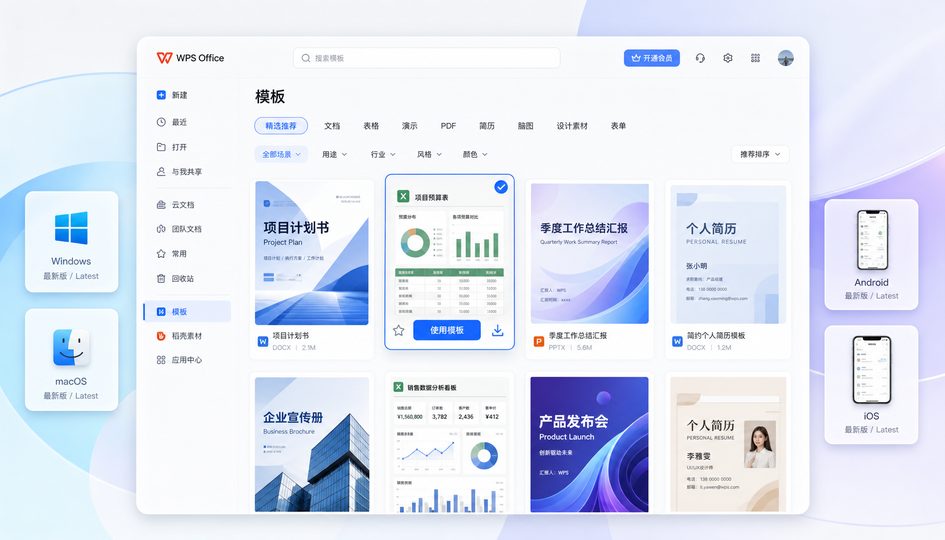
对于刚接触WPS Office的新手用户来说,如何快速完成多端部署并发挥AI助手的最大效能是提升办公效率的关键。本文将为您详解2026年最新版本WPS的安装、配置与跨设备迁移技巧。
Windows与macOS双平台首次安装与环境初始化
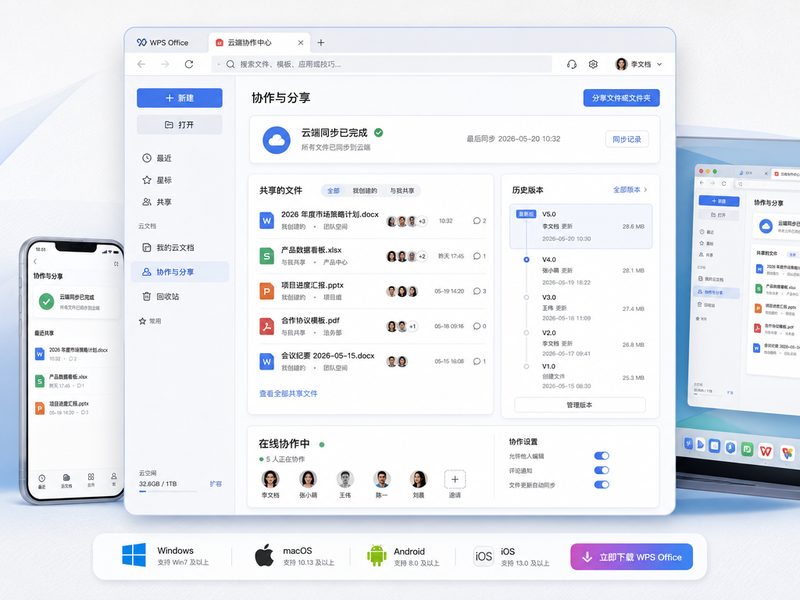
官方正版WPS Office 2026官方下载中心(访问 /download.html)提供全平台版本。新手在Windows或macOS首次安装时,建议勾选“关联所有主流办公格式”,以确保双击文档时排版不乱码。若您使用的是macOS系统,曾经历过旧版本(如2025-05-08发布的 v12.1.0.17950 版本)偶发的云文档同步延迟问题,请务必在安装后立即检查更新,直接升级至2026年最新稳定版。最新版已彻底修复此问题,并增强了宏脚本运行的沙箱防护,为本地与云端协作提供极速安全的运行环境。
激活并唤醒WPS AI智能助手
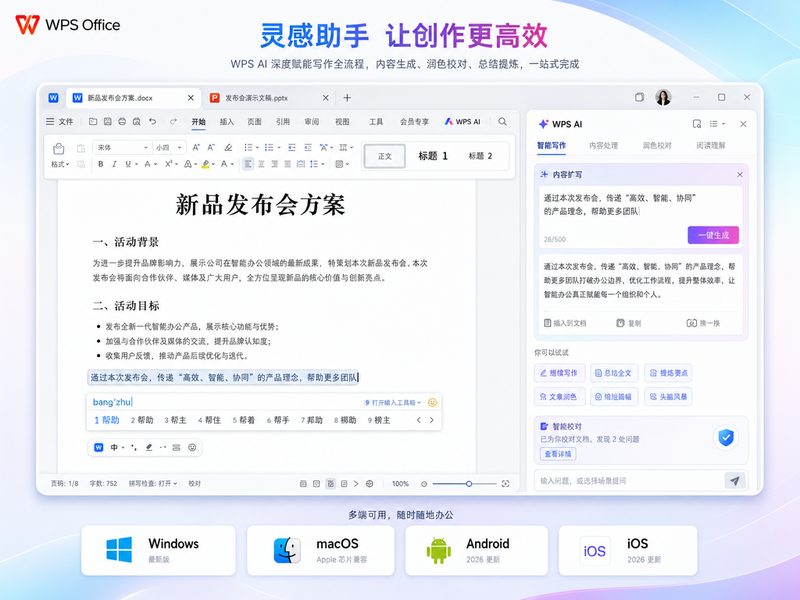
深度集成于WPS Office 2026的WPS AI助手是提升效率的核心。首次配置完毕后,您可以在文字(Writer)或演示(Presentation)界面中,通过快捷键或直接输入 @WPS_AI_Assistant 唤醒AI。例如,在处理周报时,直接输入指令:“请根据上周销售数据生成一份总结报告,并分析下周趋势”,AI即可快速生成结构化文本。对于超长PDF文档,您也可以将其拖入WPS,利用AI进行一键摘要提取与数据洞察,免去逐页阅读的繁琐步骤。
多端云同步与100层历史版本回溯实操
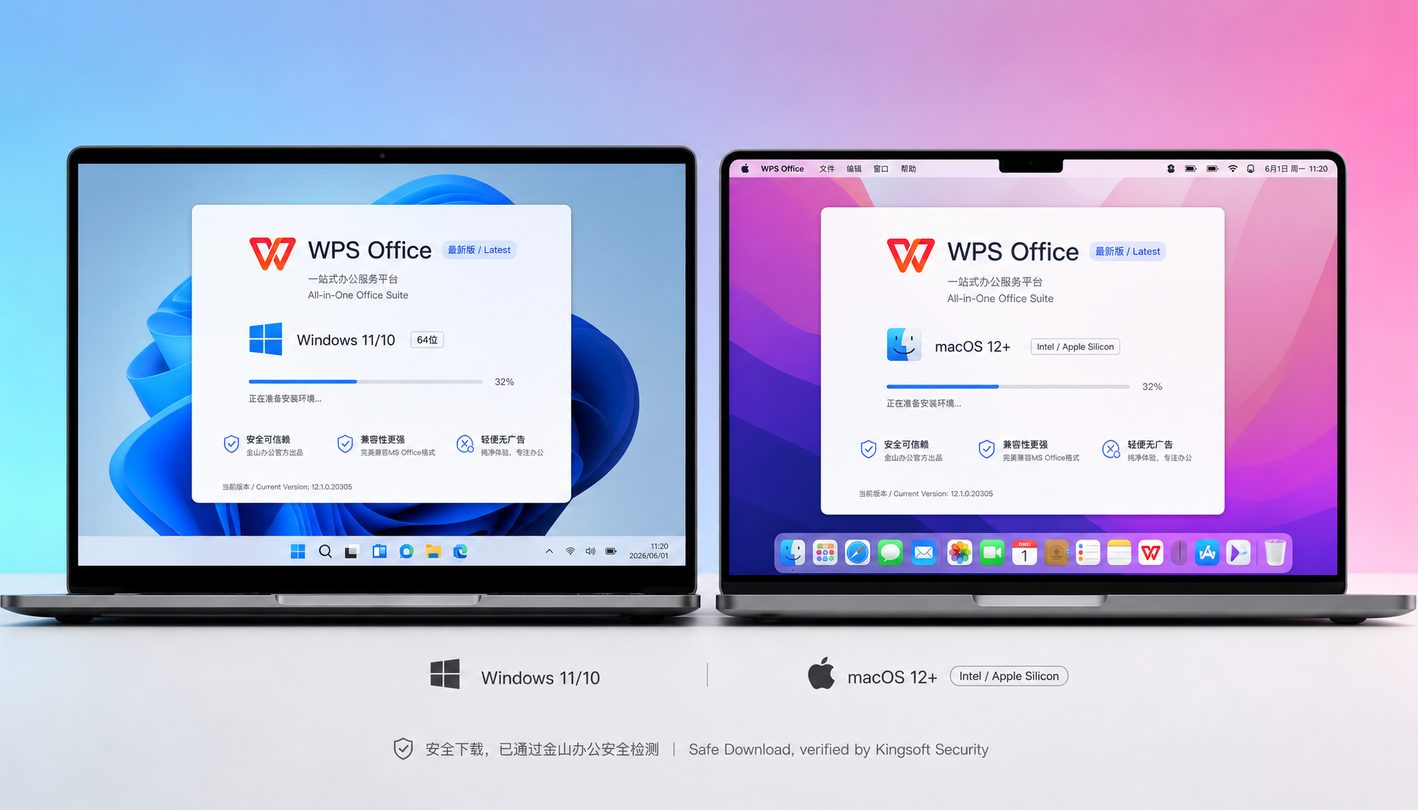
跨设备协同离不开WPS云文档的合理配置。新手用户建议在“设置-云服务”中勾选“开启自动同步”与“毫秒级自动保存”。当您在Windows电脑上编辑到一半,直接合上电脑,即可在iOS或Android手机端无缝接续编辑。若在多人实时在线编辑过程中发生误操作导致内容被覆盖,无需惊慌。您可以访问 /cloud.html 了解详情,或直接在文档历史记录中启用“100层历史版本回溯功能”,一键找回任意时间节点的历史草稿,确保团队数字办公空间的数据安全。
跨设备文档迁移与格式兼容排障
在更换新设备或进行系统迁移时,新手常担心本地文档丢失。正确的WPS使用技巧是利用“文档上云”功能。只需登录同一个WPS账号,将本地重要文件夹拖入云文档同步盘,即可实现多端实时同步。若在迁移后运行某些带有宏代码的表格时遇到报错,这是因为最新版WPS更新了内置安全组件。您只需进入“开发工具-宏安全性”,确认已启用“沙箱防护”即可。WPS深度兼容主流格式,完美还原排版,让您在新旧设备交替时实现零感过渡。
常见问题
在macOS上遇到云文档同步转圈、延迟怎么解决?
该问题在旧版 v12.1.0.17950 中偶有发生。请访问官方下载中心 /download.html 获取2026年最新版本进行覆盖安装。最新版已优化了同步机制,并升级了沙箱防护组件,可解决同步延迟。
怎么让WPS AI帮我分析本地的超长PDF或表格数据?
打开文档后,在右侧边栏或输入框中键入 @WPS_AI_Assistant 唤醒助手。您可以直接输入“分析此文档的核心结论”或“根据数据预测趋势”,AI将自动读取上下文并生成可视化图表或文字摘要。
多人共同编辑同一个表格时,不小心删除了别人的数据怎么办?
无需担心。WPS云文档支持100层历史版本回溯。点击右上角“历史版本”,系统会按保存时间列出所有历史节点,选择误删前的版本一键恢复即可,且不影响其他人的在线编辑状态。
总结
立即访问 WPS Office 2026 官方下载中心 /download.html 获取最新正版客户端,或前往 /cloud.html 开启您的云端智能协作之旅。
本指南专为新手用户打造,系统梳理2026年最新WPS使用技巧。内容涵盖Windows与macOS系统的首次安装配置、WPS AI助手的快速激活唤醒,以及跨设备云端迁移的实操步骤。通过解决macOS同步延迟等真实排障场景,帮助您快速掌握多合一文档处理的核心方法,实现多端协同与高效办公。